掌握JDK安装与环境变量设置的核心方法与实用技巧

要开始学习Java编程,第一道门槛就是正确安装JDK并设置好环境变量,这就像你要开车,得先有车钥匙并且知道怎么启动引擎一样,很多新手会在这里卡住,但其实只要理解了核心逻辑,操作起来并不复杂。
第一部分:理解核心概念——JDK、JRE和环境变量是什么?
(来源:Oracle官方文档及广泛的技术社区解释) JDK(Java Development Kit)是Java开发工具包,它好比一个功能齐全的“厨房”,里面不仅有做好的“熟食”(JRE),还有锅碗瓢盆、菜刀砧板等“厨具”(编译、调试等开发工具),而JRE(Java Runtime Environment)是Java运行环境,它只是“厨房”里用来品尝“熟食”的区域,只能运行已经写好的Java程序,但不能用来开发新的程序,所以我们做开发,必须安装的是JDK。
环境变量是操作系统的“全局通讯录”,当你在命令行窗口(比如Windows的CMD或PowerShell)里输入一个命令(如javac)时,系统会去这个“通讯录”指定的路径下寻找对应的程序文件,如果我们不告诉系统JDK的“厨具”放在哪里,系统就找不到javac(Java编译器)等命令,就会报错“不是内部或外部命令”。
第二部分:JDK安装的核心方法与技巧
(来源:基于Oracle官网下载和安装流程的通用实践)
- 下载正确的版本:去Oracle官网或OpenJDK项目网站下载JDK,建议选择长期支持版本(LTS),如JDK 8, 11, 17, 21等,因为它们更稳定,注意根据你的操作系统(Windows, macOS, Linux)选择对应的安装包,对于Windows,通常下载.exe安装程序最简单。
- 安装路径越简单越好:安装时,安装程序会提示你选择安装路径。一个非常实用的技巧是:不要使用默认的带有空格和特殊字符的复杂路径,建议直接安装到根目录,例如
C:\jdk-21,这样做的目的是为了后续设置环境变量时,路径清晰明了,避免因路径中的空格导致一些意想不到的错误。 - 只需安装JDK即可:安装JDK时,它会自动包含一个JRE,所以不需要再单独安装JRE,安装过程基本就是一路“下一步”,没有太多需要特别配置的地方。
第三部分:环境变量设置的核心方法与实用技巧
(来源:广泛流传于开发者社区的最佳实践和排错经验)
设置环境变量是重中之重,也是问题高发区,核心是配置两个变量:JAVA_HOME和Path。
-
先创建
JAVA_HOME变量- 作用:
JAVA_HOME是一个“指针”,它指向你JDK的安装根目录,很多Java应用(如Tomcat、Maven、IDE)都会自动读取这个变量来定位JDK位置,所以设置它非常有必要。 - 方法:
- 在Windows搜索框输入“环境变量”,选择“编辑系统环境变量”。
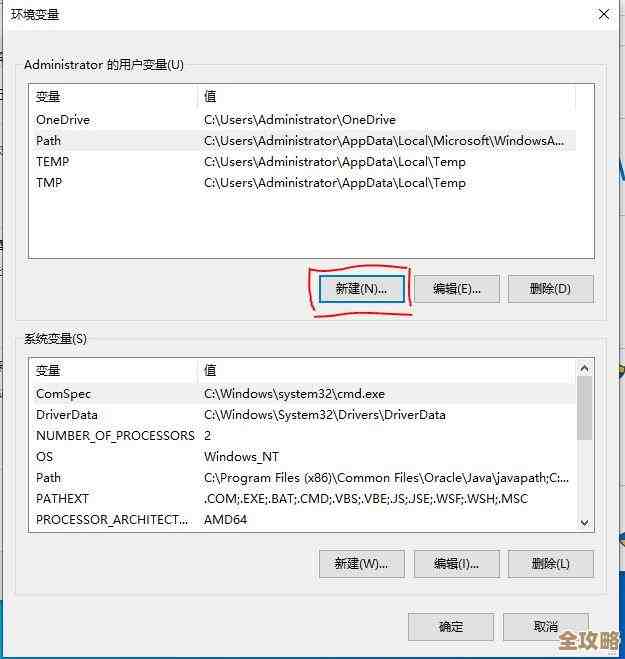
- 点击“环境变量”按钮。
- 在“系统变量”区域,点击“新建”。
- 变量名输入
JAVA_HOME(通常大写)。 - 变量值就是你JDK的安装路径,比如
C:\jdk-21。 - 点击“确定”保存。
- 作用:
-
精修
Path变量,而不是盲目添加- 作用:
Path变量告诉系统,当输入命令时,应该去哪些目录里找可执行文件(如javac.exe,java.exe),这些文件位于JDK安装目录下的bin文件夹里。 - 一个关键技巧是使用
%JAVA_HOME%引用:不要直接把C:\jdk-21\bin这样的绝对路径加到Path里,而是应该添加%JAVA_HOME%\bin,这里的%JAVA_HOME%就是一个动态引用,它的值就是我们上一步设置的C:\jdk-21,这样做的好处是,如果你以后需要更换JDK版本,只需要修改JAVA_HOME这一个变量的值,Path就会自动更新,无需再次修改,大大减少了出错的可能。 - 方法:
- 在“系统变量”区域,找到并选中
Path变量,点击“编辑”。 - 点击“新建”,然后输入
%JAVA_HOME%\bin。 - 另一个实用技巧是将其上移到顶部:为了避免系统优先找到其他可能存在的旧版本Java,建议使用“上移”按钮,将这个新条目移动到列表的最顶端。
- 逐一点击“确定”关闭所有窗口。
- 在“系统变量”区域,找到并选中
- 作用:
第四部分:验证与排错技巧
(来源:程序员日常验证环境的通用方法) 设置完成后,必须验证是否成功。
- 重启命令行窗口:非常重要!新设置的环境变量只对新打开的CMD或PowerShell窗口生效。
- 运行验证命令:
- 打开一个新的命令行窗口。
- 输入
java -version,回车,如果成功显示JDK的版本信息(java version “21.0.1””),说明java命令(JRE部分)配置成功。 - 输入
javac -version,回车,如果成功显示编译器版本信息,说明javac命令(JDK开发工具部分)配置成功。
- 常见问题排错:
- 如果两个命令有一个失败或都失败,首先检查
JAVA_HOME的路径是否完全正确,不能有多余的分号或空格。 - 检查
Path变量中的条目是否是%JAVA_HOME%\bin,而不是%JAVA_HOME%bin(漏了反斜杠)或其他错误形式。 - 如果提示“命令找不到”,很可能是
Path没设置对;如果提示“错误:找不到或无法加载主类”,可能是JAVA_HOME指向了错误的目录(如指向了bin文件夹内部)。
- 如果两个命令有一个失败或都失败,首先检查
掌握JDK安装和环境变量设置的核心在于:下载合适的JDK、使用简洁的安装路径、通过创建JAVA_HOME变量并利用它在Path变量中做动态引用,理解了这个逻辑,无论操作系统如何更新,你都能举一反三,快速完成配置。
本文由帖慧艳于2025-12-06发表在笙亿网络策划,如有疑问,请联系我们。
本文链接:http://www.haoid.cn/wenda/66211.html