安全模式意外启动?三步轻松解除,快速恢复正常使用

正想用电脑处理点急事,结果一开机,屏幕四角显示着“安全模式”几个大字,屏幕颜色看起来也怪怪的,分辨率低得像是回到了十年前,这时候很多人会心里一紧,以为电脑是不是中了病毒或者哪里坏掉了,别担心,绝大多数情况下,这并不代表你的电脑出现了严重硬件故障,很可能只是一次“意外”,今天我们就来聊聊,如果Windows电脑意外进入了安全模式,如何用简单的三步让它恢复正常。
(此处参考了广大用户在微软社区、腾讯电脑管家官方帮助页面以及知乎相关技术讨论帖中描述的常见困惑场景)
第一步:最简单直接的尝试——重启电脑
听起来可能像句废话,但重启确实是解决大多数电脑“玄学”问题最有效的方法,对于意外进入安全模式的情况尤其如此,因为有时候,电脑可能只是因为上一次关机过程中遇到了一个很小的系统错误(比如某个程序没有完全退出),或者你不小心碰到了键盘,导致系统在启动时“误判”,从而进入了安全模式。
具体操作非常简单:点击屏幕左下角的Windows“开始”菜单,选择“电源”选项,然后点击“重启”,注意,这里最好是选择“重启”,而不是“关机”再手动按电源键开机,因为完整的重启过程会让系统进行一次更彻底的初始化,有助于清除导致进入安全模式的临时指令。
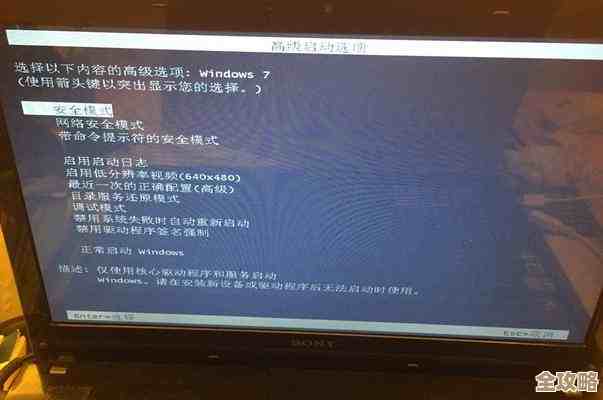
重启后,请仔细观察电脑启动的整个过程,如果一切正常,你会看到熟悉的品牌标志(比如Lenovo、Dell等),然后顺利进入到你平时用的那个桌面,分辨率也恢复正常,屏幕四角的“安全模式”字样消失,那么恭喜你,问题已经解决了!这说明只是一次偶然事件,你的电脑本身很健康。
如果重启之后,电脑又再次进入了安全模式,那就说明系统可能被设置了“永久”在安全模式下启动,这时候,我们就需要进行第二步操作。
(此步骤的通用性在各类电脑故障排查指南中均被列为首要方案,例如太平洋电脑网的基础教程)
第二步:检查系统配置,取消“安全启动”的勾选
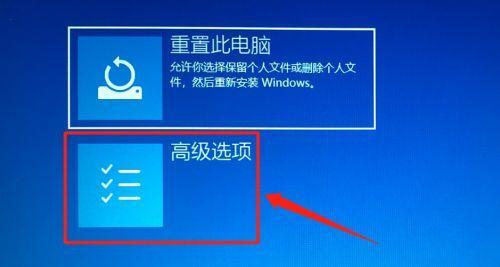
如果重启解决不了问题,那很可能是系统的一个设置被更改了,在Windows里,有一个系统配置工具,里面有一个选项是“安全启动”,如果这个选项被勾选了,那么每次开机都会强制进入安全模式,我们需要做的就是进入系统,把这个勾选去掉。
操作步骤如下:
- 确保你现在正处于安全模式的桌面下,虽然用着不习惯,但系统大部分基本功能还是可以用的。
- 同时按住键盘上的
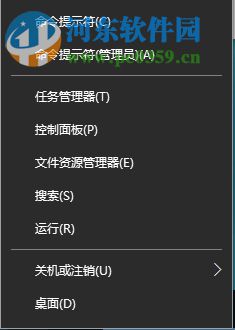
Windows键和R键,会弹出一个叫“运行”的小窗口。 - 在小窗口里输入
msconfig,然后按回车键或者点击“确定”。 - 这时会打开一个名为“系统配置”的窗口,点击最上面一排的“引导”选项卡。
- 在这个“引导”选项卡界面里,你会看到一个叫“引导选项”的区域,请仔细检查“安全引导”这个选项前面是不是打了一个勾。
- 如果它被勾选了,那么问题就找到了,用鼠标点击一下那个小勾,把它取消掉。
- 取消勾选后,先点击“应用”按钮,再点击“确定”按钮。
- 系统会提示你需要重新启动电脑才能使更改生效,点击“重新启动”即可。
电脑重启后,它就会按照正常模式启动了,应该不会再进入那个看起来怪怪的安全模式桌面了。
(该方法在微软官方支持文档中有详细说明,是解决非意外进入安全模式的标准操作流程)
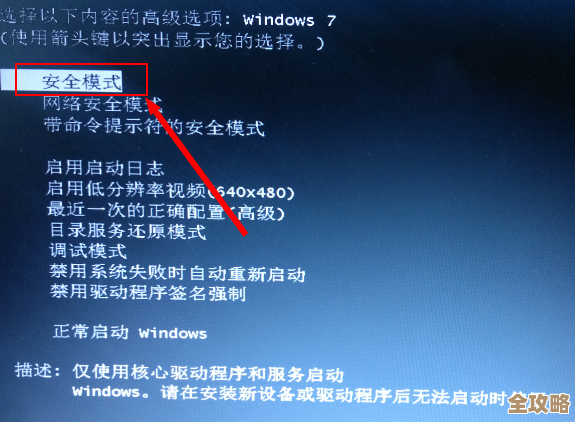
第三步:当上述方法无效时,尝试高级启动修复
情况可能会复杂一点,你可能因为显卡驱动等问题,在安全模式下的桌面显示也不正常,无法顺利完成第二步的操作;或者你按照第二步操作了,但重启后依然无效,这时候,我们就需要借助Windows自带的高级启动选项来解决问题。
这个方法稍微绕一点,但并不难:
- 在安全模式的桌面上,同样点击“开始”菜单 -> “电源”选项。
- 这次,在点击“重启”之前,请先按住键盘上的
Shift键不松开,然后再用鼠标去点击“重启”,继续按住Shift键,直到电脑屏幕出现一个蓝色的“选择一个选项”界面。 - 在这个蓝色界面上,依次选择:“疑难解答” -> “高级选项” -> “启动设置”。
- 点击“重启”按钮,电脑会再次重启,并出现一个有很多选项的列表,其中就包括“启用安全模式”。
- 在这个列表中,你要选择的是第4项或按F4键对应的“启用安全模式”以外的任何一项,通常最简单的是选择第1项“正常启动Windows”或者直接按回车键(因为回车键通常默认选择正常启动)。
这样操作的目的,是强制系统忽略任何可能存在的错误配置,直接以正常模式启动一次,如果这次能够成功进入正常桌面,那么系统通常就会“这个正常的状态,下次开机也就正常了,如果通过这种方式能进入正常模式,建议你最好再按照第二步的方法检查一下“系统配置”里的“安全引导”是否还被勾选着,确保万无一失。
(此方法参考了中关村在线等科技网站在介绍Windows恢复环境时提到的Shift+重启进入高级选项的技巧)
总结一下
电脑意外进入安全模式,先别慌,记住这三个由简到繁的步骤:先重启,再检查系统配置取消安全引导,最后利用高级启动选项强制正常启动,这三招基本上能解决99%的意外进入安全模式的问题,如果你的电脑是在安装某个新软件或更新驱动之后才开始出现这个情况,那可能就需要考虑卸载最近的更新或软件了,但那是另一个话题了,希望这几个简单的方法能帮你快速摆脱安全模式的困扰,让你的电脑恢复正常使用。
本文由畅苗于2025-12-06发表在笙亿网络策划,如有疑问,请联系我们。
本文链接:http://www.haoid.cn/wenda/66174.html