Win11游戏帧率实时监测指南:优化性能尽享流畅体验!

想知道你心爱的游戏在Win11上到底跑得有多流畅吗?或者有没有感觉偶尔会卡一下,却又说不出具体原因?这时候,一个实时帧率监测工具就成了你的得力助手,它就像汽车里的时速表,让你对游戏的运行状况一目了然,我们就来聊聊如何在Win11上轻松实现游戏帧率的实时监测,并利用这些信息来优化你的游戏体验。
最直接、最简单的方法,就是使用显卡厂商自带的工具,如果你用的是NVIDIA显卡,那么GeForce Experience就是你最好的起点,根据NVIDIA官方支持页面的说明,你只需要打开GeForce Experience,在“设置”(就是那个小齿轮图标)里找到“游戏内覆盖”选项,将其开启,按下键盘上的Alt+R键(默认快捷键),就能唤出覆盖界面,在里面找到“HUD布局”选项,选择“性能”,你就可以自定义屏幕上显示哪些信息了,比如帧率(FPS)、GPU温度、CPU占用率等,你可以把它放在屏幕的四个角之一,既不影响游戏,又能随时查看。
对于AMD显卡的用户,同样有强大的官方工具——AMD Software: Adrenalin Edition,根据AMD帮助中心的介绍,打开这个软件后,按下Alt+R键也能唤出性能监控面板,在“性能”标签页下,开启“指标叠加”功能,你就能在游戏画面的指定位置看到实时的帧率、GPU/CPU使用情况等详细数据,AMD的覆盖层设计得非常直观,同样支持自定义位置和显示的信息。
除了显卡厂商的工具,还有一个被全球玩家誉为“神器”的第三方软件——MSI Afterburner配合RivaTuner Statistics Server(通常安装Afterburner时会自动安装),虽然它的名字带着微星,但它几乎适用于所有品牌的显卡和主板,根据Guru3D等知名硬件社区的评价,它的强大之处在于可定制性极高,你可以监控几乎所有的硬件参数,并且能以详细的图表形式展示帧率曲线、帧生成时间(这个对判断卡顿特别有用),甚至还能在屏幕上显示硬件温度、风扇转速、电压等超频玩家才关心的深度数据,设置上可能比官方工具稍复杂一点,但网上有大量的教程,一旦设置好,你就能获得最全面、最专业的游戏性能仪表盘。
看到这些跳动的数字后,我们该如何利用它们来优化体验呢?关注最核心的指标——帧率(FPS),60 FPS是流畅体验的基准线,而144Hz或更高刷新率显示器的用户则会追求144 FPS甚至更高,以获得极致顺滑的感觉,如果你发现帧率持续低于显示器的刷新率,比如用着144Hz的显示器却只有80 FPS,那就意味着你的硬件有些吃力了。
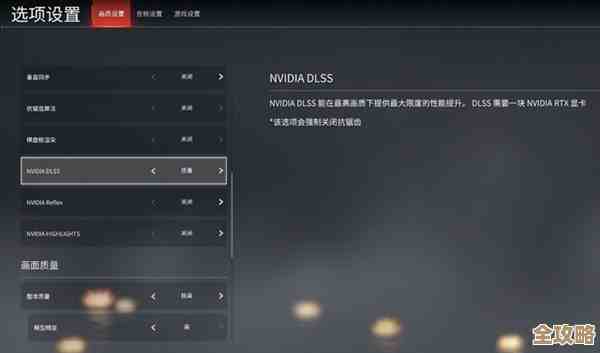
这时,就要结合其他数据来分析瓶颈所在,看看GPU占用率和CPU占用率,如果GPU占用率持续在99%左右,而CPU占用率不高,说明是显卡性能达到了极限,成为了“瓶颈”,要提升帧率,你就需要在游戏内降低画质设置,特别是那些特别消耗显卡资源的选项,比如阴影质量、抗锯齿、环境光遮蔽等,你可以逐项调低,同时观察帧率变化,找到一个画质和流畅度的完美平衡点。
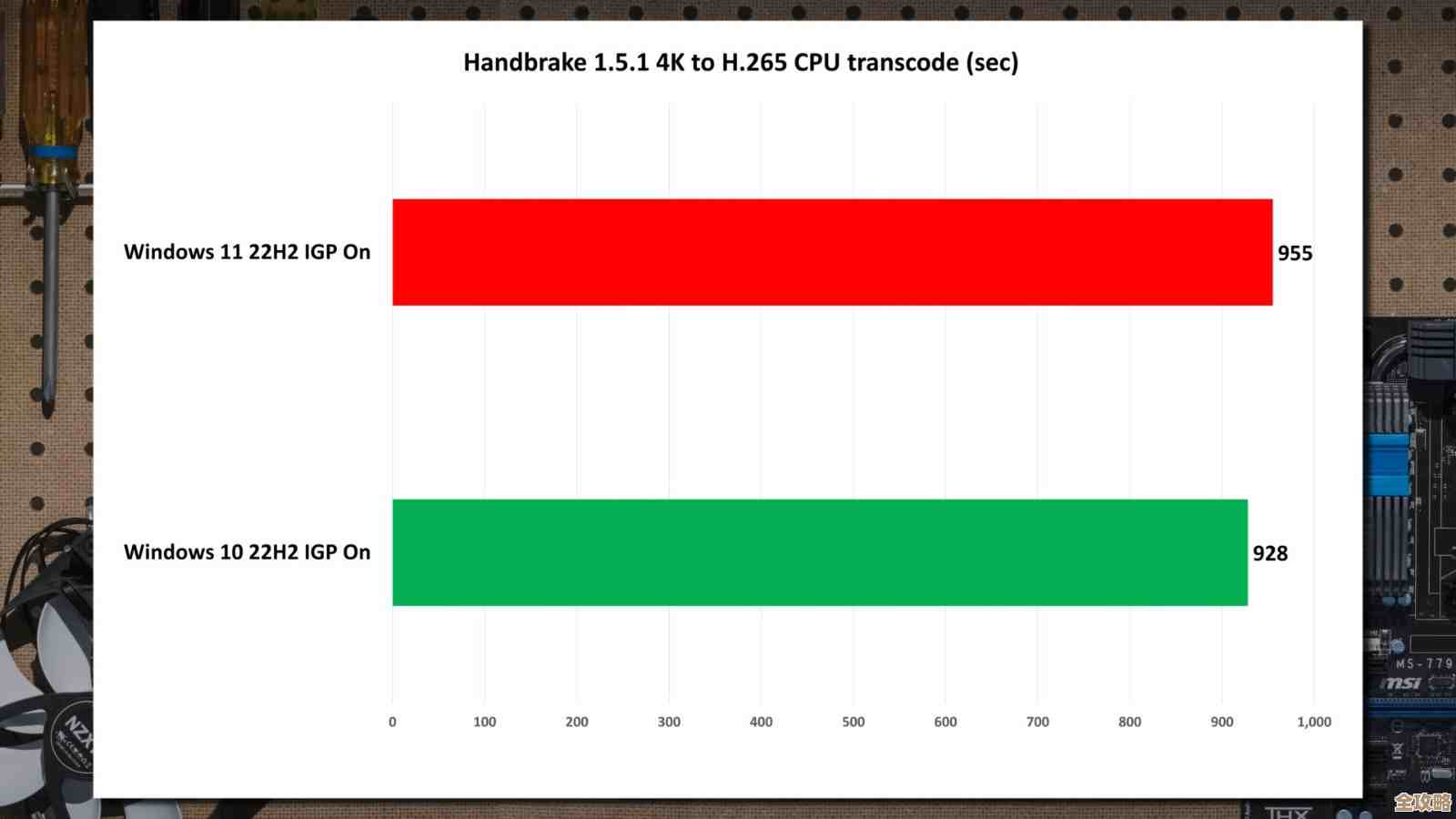
反过来,如果GPU占用率很低(比如只有60%),而其中一个CPU核心的占用率却很高,甚至达到100%,这通常意味着CPU处理游戏逻辑的能力跟不上,限制了显卡发挥,这就是所谓的“CPU瓶颈”,这种情况下,降低画质对帧率提升帮助不大,你可能需要关闭一些后台程序,或者考虑升级CPU了。
另一个关键指标是“帧生成时间”(Frame Time),它比单纯的FPS更能反映卡顿问题,FPS是平均每秒的帧数,而帧生成时间指的是渲染每一帧所花费的毫秒数,如果帧生成时间曲线波动非常剧烈,即使平均FPS很高,你也会明显感觉到游戏一顿一顿的不流畅,如果你监测到这种情况,可以尝试关闭一些后台应用,更新显卡驱动,或者检查游戏是否安装在固态硬盘(SSD)上,这些措施都有助于让帧生成时间更稳定。
别忘了温度监控,如果GPU或CPU温度过高,它们会自动降频来保护自己,这会导致帧率突然下降,造成卡顿,确保你的电脑机箱风道畅通,散热器工作正常,让硬件在一个“凉爽”的环境下全力工作。
在Win11上开启实时帧率监测非常简单,无论是用自带的工具还是功能更强大的第三方软件,它不仅能让你直观地了解电脑的性能,更能为你提供科学的依据,帮助你精准地调整设置,解决卡顿问题,最终让你真正尽享流畅无比的游戏世界,现在就动手试试吧,你会发现,掌控游戏性能的乐趣,一点也不亚于游戏本身!
本文由歧云亭于2025-12-06发表在笙亿网络策划,如有疑问,请联系我们。
本文链接:http://www.haoid.cn/wenda/66147.html