快速掌握在多种软件中输入直径符号的详细步骤教程

在办公、工程制图或日常文档处理中,我们经常需要输入直径符号“Ø”,这个符号在键盘上没有直接的按键,让不少人感到困扰,掌握几种简单的方法,就能在各种软件中快速输入,下面将分软件详细介绍,方法大致可分为通用方法和专用方法两类。
通用方法(适用于绝大多数Windows软件)
这些方法只要在你的电脑是Windows系统的情况下,几乎在任何能输入文字的地方都有效,比如Word、Excel、PPT、记事本、聊天窗口、甚至网页搜索框。
方法1:使用Alt键配合小键盘输入(最常用) 这是最经典、最可靠的方法之一。
- 步骤:
- 确保你的键盘有独立的数字小键盘(通常位于键盘右侧),而不是键盘最上方那一排数字键。
- 按下键盘上的
Num Lock键,确保数字小键盘处于开启状态(指示灯亮起)。 - 按住
Alt键不松开。 - 在小键盘上依次按下数字键
0,2,1,6。 - 松开
Alt键,直径符号“Ø”就会立刻出现。
- 小贴士: 这个方法输入的是大写直径符号,如果需要小写的“ø”,可以尝试按住Alt键,然后输入数字“0248”。
方法2:利用输入法输入(非常便捷) 如果你习惯使用中文输入法(如搜狗、微软拼音、QQ输入法等),这是一个更符合我们日常习惯的方法。
- 步骤:
- 将输入法切换到中文输入状态。
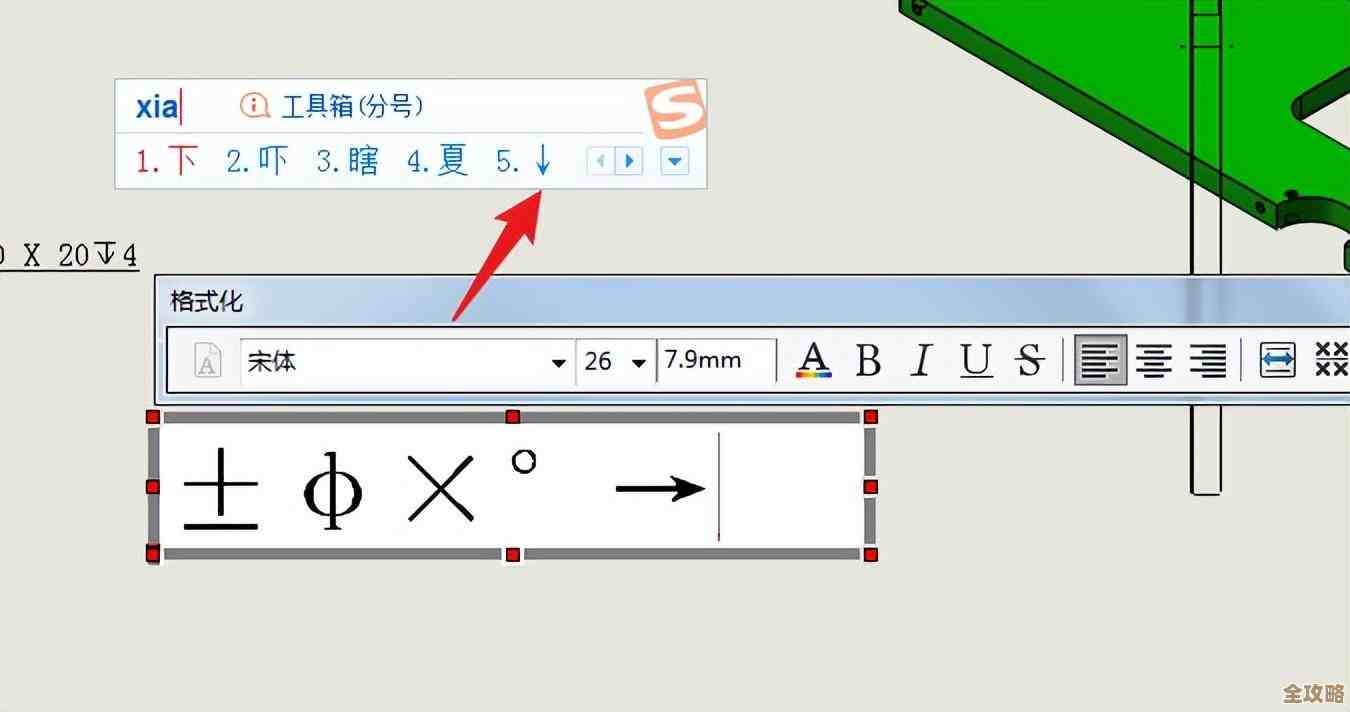
- 直接输入拼音
fai,在候选词列表中,通常就能看到直径符号“Ø”。 - 如果第一页没有,可以按翻页键查找,或者输入更完整的词语如
zhijing(直径),符号也可能会出现在候选词中。
- 小贴士: 不同输入法的词库可能略有差异,但“fai”这个拼音在绝大多数主流输入法中都能直接调出直径符号。
方法3:复制粘贴大法(万能备用) 这是最直接、不需要记忆任何技巧的方法。
- 步骤:
- 直接从这篇文章中选中这个符号: 。
- 按下
Ctrl + C进行复制。 - 切换到你需要输入符号的软件中,按下
Ctrl + V粘贴即可。
- 小贴士: 你可以将复制好的符号保存在一个常用的记事本文件或Word文档的角落,随时取用。
在特定专业软件中的输入方法
在一些专业软件中,可能会有更直接或更符合其操作习惯的输入方式。
在Microsoft Word中: 除了上述通用方法,Word自身提供了强大的符号插入功能。
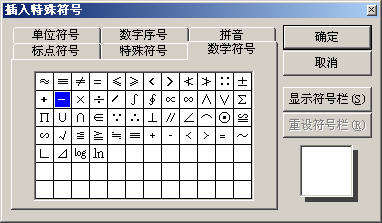
- 步骤:
- 点击Word顶部菜单栏的“插入”选项卡。
- 在最右侧找到“符号”按钮,点击它。
- 如果常用符号列表中没有“Ø”,就点击下方的“更多符号...”。
- 在弹出的符号窗口中,将“子集”选择为“拉丁语-1增补”。
- 此时很容易找到直径符号“Ø”,选中它,点击“插入”即可。
- 高级技巧(引用自微软官方支持文档): 你可以为这个符号设置一个“自动更正”选项,在“符号”窗口中选中“Ø”后,点击“自动更正...”按钮,在“替换”框中输入一个容易记的代码(比如
%%d或dz),以后在Word里输入这个代码,它会自动替换成“Ø”,效率极高。
在AutoCAD中: 对于工程师和设计师来说,在AutoCAD中输入直径符号是家常便饭。
- 方法1:使用控制代码(最专业的方法)
- 步骤: 在输入单行文本(TEXT)或多行文本(MTEXT)时,输入
%%C,如果你想标注“直径50”,只需输入%%C50,确认后就会显示为“Ø50”,这里的%%C是AutoCAD专门为直径符号设定的控制代码。
- 步骤: 在输入单行文本(TEXT)或多行文本(MTEXT)时,输入
- 方法2:利用符号菜单(直观的方法)
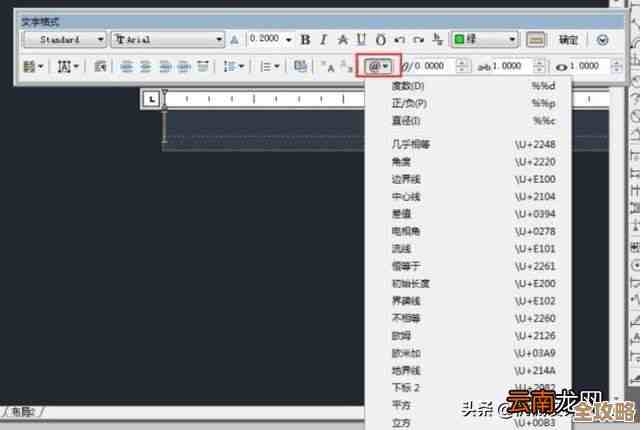
- 步骤: 在多行文本编辑器(MTEXT)中,右键点击鼠标,选择“符号”,然后在弹出的菜单中直接选择“直径”即可,这个方法非常直观,不需要记忆代码。
在Excel和PowerPoint中: 这些Office套件成员的方法与Word类似。
- 步骤:
- 同样使用“插入”选项卡下的“符号”功能。
- 在符号库中寻找“拉丁语-1增补”子集来插入“Ø”。
- 通用的Alt+0216方法和输入法方法在Excel和PPT中同样完全适用。
- 最快通用法: 在Windows系统下,按住
Alt键不放,在小键盘上输入0216。 - 最便捷通用法: 使用中文输入法,输入拼音
fai。 - Word专属高效法: 利用“自动更正”功能,设置一个快捷代码。
- AutoCAD专属法: 在文本输入时直接使用
%%C控制代码。
希望这份详细的步骤教程能帮助你彻底解决在不同软件中输入直径符号的难题,多尝试几次,你就能找到最适合自己习惯的方法。
本文由雪和泽于2025-12-06发表在笙亿网络策划,如有疑问,请联系我们。
本文链接:http://www.haoid.cn/wenda/66137.html