安卓设备与电脑高效连接指南:快速排查与修复常见故障

当你急着想把手机里的照片传到电脑,或者需要处理一份文档时,却发现手机和电脑“失联”了,这确实很让人头疼,别着急,大多数连接问题都可以通过一些简单的步骤解决,这份指南将帮你快速定位问题并修复它。
第一步:检查最基础的连接(来源:常见硬件排查)
很多时候,问题就出在最简单的地方,所以先从这里开始。
- 换一根数据线试试:这是最常见的问题根源,很多数据线只能充电,不能传输数据,确保你使用的是一根原装或者明确支持数据传输的数据线,如果手边有别的线,立刻换一根测试。
- 检查USB接口:尝试将数据线插入电脑上不同的USB接口,机箱前置的USB接口可能供电不足或接触不良,优先使用机箱后部直接连接主板的接口,如果是在笔记本电脑上,也换个口试试。
- 重新插拔:简单地把线拔下来,等几秒钟,再重新插回去,这个“重启”大法能解决很多临时的识别故障。
- 检查手机端提示:当手机连接电脑后,屏幕上通常会弹出提示,仅充电”、“传输文件(MTP)”、“传输照片(PTP)”等,你必须选择“传输文件”或“MTP”模式,电脑才能访问手机的文件,如果你不小心点了“仅充电”或者“一律默认使用该模式”,电脑自然就看不到手机了。
第二步:排查电脑和手机端的软件设置(来源:系统设置与驱动问题)
如果硬件连接没问题,那就要看看软件和设置了。
在手机端:
- 开启USB调试(进阶功能):对于需要进行更深层次操作(如刷机、调试应用)的用户,需要在手机的“开发者选项”中打开“USB调试”,如果你的手机没有“开发者选项”,可以连续点击“设置”->“关于手机”->“版本号”7次,即可解锁。
- 检查USB连接偏好设置:在手机设置中搜索“USB”或“默认USB配置”,确保其设置为“文件传输”。
- 重启手机:手机系统的小故障也会导致连接问题,简单的重启可以刷新系统状态。
在电脑端:
- 更新或重新安装驱动程序:驱动程序是电脑识别手机的桥梁,如果桥坏了,自然无法连接。
- 简单方法:重新插拔USB线,让系统自动重新识别,或者在“设备管理器”(右键点击“此电脑”->“管理”->“设备管理器”)中,找到带黄色感叹号的安卓设备,右键点击选择“更新驱动程序”->“自动搜索更新的驱动程序软件”。
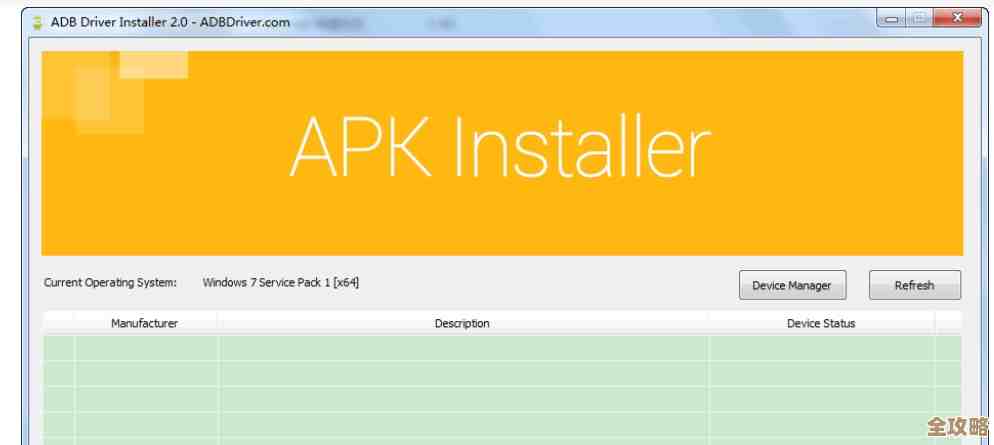
- 通用驱动:如果自动更新无效,可以尝试安装手机厂商提供的官方PC套件(如华为手机助手、小米手机助手等),它们通常会自带正确的驱动,或者安装一个通用的ADB驱动。
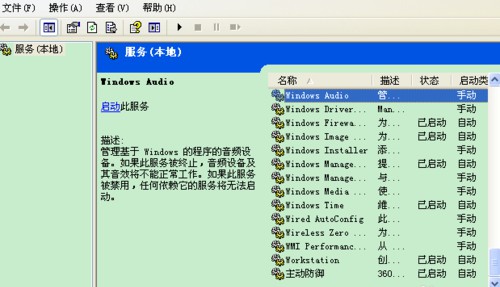
- 检查媒体设备(MTP)支持:在较老版本的Windows(如Win7)上,可能需要手动开启Windows Media Player的相关功能来支持MTP协议,虽然现在不常见,但如果你的电脑很老,可以留意一下。
第三步:针对特定场景的排查(来源:无线连接与系统更新)
-
无线连接(如Wi-Fi传输)出问题:
- 确保设备在同一网络:手机和电脑必须连接在同一个Wi-Fi网络下。
- 重启路由器:网络拥堵或路由器故障也可能导致连接失败。
- 检查防火墙:电脑的防火墙可能会阻止文件传输软件的连接,尝试暂时关闭防火墙或为软件添加例外规则。
- 使用官方工具:很多手机品牌都有自己的无线传输工具(如三星的S互传、OPPO的互传等),比第三方App更稳定。
-
系统版本过旧:无论是手机的系统还是电脑的操作系统,保持更新都能修复许多已知的兼容性漏洞,检查一下是否有可用的系统更新。
第四步:终极解决方案(来源:综合故障排除)
如果以上方法都试过了还是不行,可以尝试以下“大招”:
- 换一台电脑或手机测试:这是判断问题根源的最佳方法,如果你的手机在别的电脑上能正常连接,问题就出在你的电脑上(很可能是驱动),反之,如果你的电脑能正常连接其他手机,问题就出在你的手机上,这能帮你避免做无用功。
- 恢复出厂设置(谨慎操作!):这是最后的手段,如果强烈怀疑是手机系统软件层面的严重错误导致,在备份好所有重要数据后,可以考虑恢复出厂设置,但这会清除手机上的所有数据,务必谨慎。
总结一下高效连接的黄金法则:
- 先软后硬,先简后繁:先从最简单的换线、换接口开始,然后再检查软件设置和驱动。
- 善用提示信息:手机连接电脑时的弹窗是重要的线索,不要忽略它。
- 隔离法定位问题:通过更换设备测试,能快速锁定问题是出在手机端还是电脑端。
希望这份指南能帮助你顺利解决安卓设备与电脑的连接问题,让数据传输变得轻松高效。
本文由颜泰平于2025-12-06发表在笙亿网络策划,如有疑问,请联系我们。
本文链接:http://www.haoid.cn/wenda/66133.html