苹果电脑上Windows系统右键功能操作指南

在苹果电脑上使用Windows系统时,最不习惯的可能就是右键操作了,苹果的触控板和鼠标设计理念与普通的Windows电脑不同,所以实现右键点击的方法需要一些学习和设置,这份指南将详细说明在不同设备上如何实现右键功能。
第一部分:使用苹果触控板进行右键操作
苹果的触控板本身没有物理的左右键区分,它是一个完整的、可以按压的平面,在Windows系统下,它的右键操作主要通过以下几种方式实现,具体取决于你的设置。
根据苹果官方支持文档“在 Windows 中使用 Apple 软件”中的说明,Boot Camp 驱动程序会为触控板提供专门的设置面板。
-
双指轻点(最推荐的方式):这是最常用也最符合苹果操作逻辑的方法,你不需要用力按压触控板,只需将两根手指放在触控板上,然后轻点触控板的任意位置,即可实现右键点击的效果,这个功能默认通常是开启的,如果无效,你需要检查设置。
-
点击右下角(传统方式):这种方式模仿了传统笔记本电脑触控板的操作,用力按压触控板的右下角区域,也可以触发右键菜单,有些用户可能更喜欢这种有明确位置反馈的方式。
-
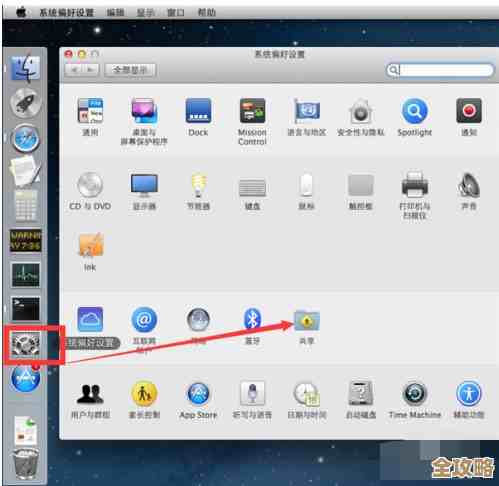
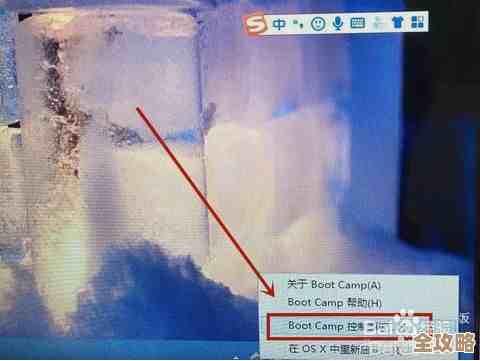
如何检查和更改设置:如果你发现上述方法不工作,你需要进入Windows系统的设置界面进行调整,具体路径是:点击屏幕左下角的“开始”菜单 -> 选择“设置”(齿轮图标)-> 进入“设备” -> 选择“触控板”,在这个设置页面中,你可以找到与右键点击相关的选项,更详细和针对性的设置是在Boot Camp控制面板里,你可以在Windows任务栏的右下角找到一个灰色的方块图标,上面有一个类似赛道的图案,这就是“Boot Camp控制面板”,双击打开它,选择“触控板”选项卡,在这里你可以清晰地设置“辅助单击”(即右键点击)的方式,例如选择“点按右下角”或“点按左下角”,或者确保“双指轻点”的选项被勾选。
第二部分:使用苹果Magic Mouse鼠标进行右键操作
苹果的Magic Mouse鼠标同样是一个没有物理按键的一体化设备,它的整个表面都是一个多点触控板,实现右键操作的方法如下。
根据微软官方支持文档中关于“鼠标基础知识”的通用原则,右键通常用于显示上下文菜单。
-
基本右键操作:将手指放在鼠标表面上,用一根手指放在鼠标左侧保持不动,然后用另一根手指点击鼠标的右侧区域,这时就会触发右键菜单,左键按着,右键点击”。
-
纠正一个常见误区:很多新用户会尝试只用一个手指去点击鼠标的右侧,但这样通常只会被识别为普通的左键点击,必须要有“区分左右”的意图,即至少有一根手指在左侧区域作为参照,点击右侧才有效。
-
检查鼠标设置:如果上述方法无效,同样需要检查系统设置,进入Windows的“设置” -> “设备” -> “鼠标”,在这里调整“选择主按钮”的选项,确保是“左”,更重要的是,你需要点击“其他鼠标选项”,在弹出的传统鼠标属性窗口中,查看“按钮”选项卡,确保“切换主要和次要的按钮”没有被勾选,如果勾选了,那么左右键的功能就会互换。
第三部分:使用普通的USB或蓝牙鼠标
如果你使用的是非苹果品牌的普通鼠标,那么操作就和在任何一台Windows电脑上完全一样,鼠标本身就有物理的左右键,直接点击鼠标的右键即可,无需任何特殊设置,这是最没有学习成本的方式。
第四部分:右键功能的补充技巧和替代方案
除了基本的右键点击,还有一些有用的技巧可以提升效率。
-
键盘快捷键:在Windows中,有一个非常实用的快捷键可以替代右键功能,当你在一个文件、文件夹或图标上时,按下键盘上的 “菜单键” (通常位于右侧Ctrl键的旁边,上面有一个小菜单或鼠标指针的图标),它的效果等同于点击鼠标右键,如果你的键盘是苹果键盘,可能没有这个键,但可以尝试使用 Shift + F10 组合键来实现同样的效果。
-
触控板手势的局限性:需要注意的是,在Windows系统下通过Boot Camp使用苹果触控板,虽然基本的多点触控(如双指滚动)可用,但无法实现像macOS中那样丰富的三指、四指手势(如切换桌面、Mission Control等),它的功能更接近于一个高质量的传统Windows触控板。
在苹果电脑的Windows系统中使用右键,核心在于正确配置你的输入设备,对于触控板,熟练掌握“双指轻点”;对于Magic Mouse,左区靠位,右区点击”的口诀,如果遇到问题,第一时间前往“Boot Camp控制面板”或Windows的“鼠标”设置中进行检查和调整,适应之后,你会发现苹果的触控板和鼠标在Windows下也能提供非常流畅和精准的操控体验。
本文由革姣丽于2025-12-06发表在笙亿网络策划,如有疑问,请联系我们。
本文链接:http://www.haoid.cn/wenda/66131.html


![通过[pdf2word]实现PDF到Word的快速转换,让文档编辑更灵活、操作更轻松](http://www.haoid.cn/zb_users/upload/2025/12/20251206143950176500319057018.png)
![全新[cf击杀图标]震撼来袭,让你的每次击杀都闪耀夺目!](http://www.haoid.cn/zb_users/upload/2025/12/20251206143950176500319032815.png)