掌握图层合并方法:实现多个图层到单一图层的简化操作

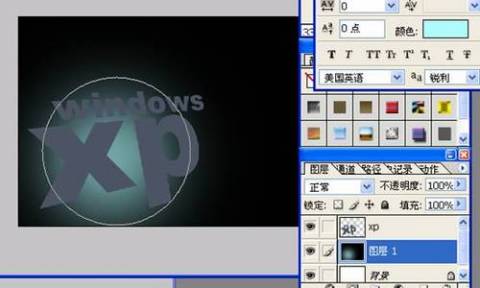
在图像编辑或设计软件中,比如Photoshop或GIMP,图层是一个核心概念,它就像把一幅画的各个部分分别画在透明的玻璃纸上,然后把这些玻璃纸叠在一起,最终组成完整的画面,这样做的好处是,你可以单独修改其中一张“玻璃纸”上的内容,比如调整一个人的位置或者一棵树的颜色,而完全不会影响到其他部分,这给了创作者极大的灵活性和控制力。
当项目接近完成,或者需要为特定用途准备文件时,拥有大量独立的图层会变得有些麻烦,文件体积会变得非常大,因为软件需要记录每一个图层上的所有信息,当你需要将作品发送给别人使用,或者应用到网页、视频等其他媒介时,过于复杂的图层结构可能会造成兼容性问题,对方可能无法正确打开或看到完整效果,有时候对图像进行的某些特殊效果或调整,是作用于多个图层的相互作用,保持它们分离的状态反而无法固定下最终视觉效果,将多个图层合并成一个单一的图层,就成了一种非常必要和常见的“简化”操作。
合并图层的方法有很多种,每种都有其特定的用途和效果,理解它们的区别是关键。
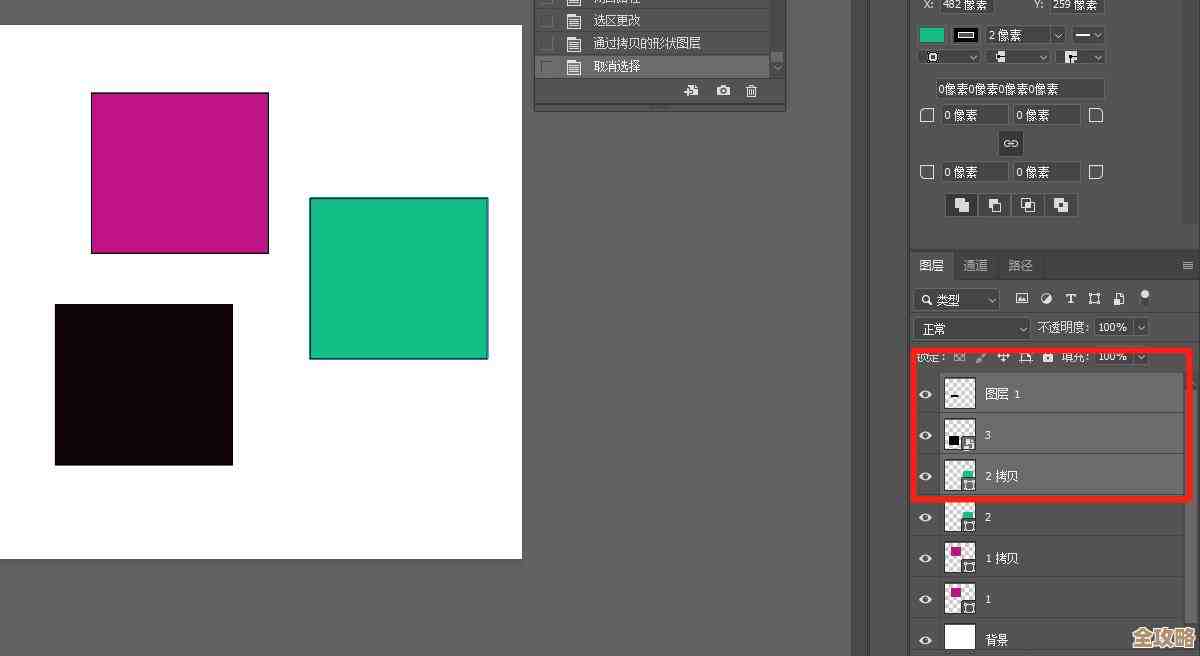
最直接的一种方法叫做“合并图层”,这种方法允许你自主选择想要合并的多个图层,在软件中,通常可以按住Ctrl键(在Mac上是Command键)逐个点击你想要合并的图层,然后右键点击其中一个被选中的图层,在菜单中选择“合并图层”,这样,你所选中的这几个图层就会合并成一个新的图层,而其他未被选中的图层则保持不变,这种方法非常精确,适用于你只想将画面中关联紧密的几个元素(比如文字和它的投影)固定下来,同时保留其他部分仍可编辑的情况。
另一种更彻底的方法是“合并可见图层”,这个操作不会理会你选中了哪个图层,它会将图层面板上所有眼睛图标是睁开状态(即可见状态)的图层,全部合并到一起,而那些被隐藏了(眼睛图标关闭)的图层则不会被合并,这在最终定稿时非常有用,你可以先隐藏掉那些不需要的草稿层、参考线层,然后执行这个命令,一次性将所有看得见的内容“压扁”成一个图层,这既能有效减小文件大小,又能确保最终的视觉效果被完整保留。
最决绝的一种方式是“拼合图像”,选择这个命令后,软件会弹出一个提示,告诉你所有隐藏的图层将被丢弃,一旦确认,软件就会将所有的可见图层合并成一个背景图层,并且永久删除那些被隐藏的图层,这个操作是不可逆的,所以在执行之前,你必须万分确定隐藏的图层确实不再需要了,通常这是在项目完全结束,为了最大程度压缩文件体积以备存储或传输时才会使用的最终手段。
除了完全合并,还有一种“非破坏性”的合并思路,叫做“图层组”,你可以把多个图层放入一个文件夹一样的“组”里,这样虽然没有真正合并它们,但在图层面板上,这个组可以被折叠起来,大大简化了图层面板的结构,让你管理起来更清晰,更进一步,你可以为这个“组”添加一个“图层蒙版”,这个蒙版会作用于组内的所有图层,实现一种类似合并后的统一遮罩效果,但组内的每个图层依然保持独立可编辑,这是一种非常推荐的工作流程,因为它既实现了管理的简化,又最大限度地保留了编辑的灵活性。
还有一个实用的技巧是“盖印图层”,这个操作非常巧妙,它的快捷键通常是Ctrl+Alt+Shift+E(Windows)或Command+Option+Shift+E(Mac),它的作用是:在不破坏任何原始图层的前提下,将当前所有可见图层的内容,“快照”一样地复制并合并到一个全新的图层中,这个新图层会出现在所有图层的最上方,这样,你就得到了一个合并后的效果,但原始的图层结构完好无损,你可以在这个新得到的合并层上进行进一步的试验性操作,比如添加滤镜或调整颜色,如果效果不满意,直接删除这个盖印层即可,丝毫不会影响到底下的原始图层,这为创作提供了极大的安全感和尝试空间。
掌握图层合并的各种方法,就像是学会了如何整理一个杂乱的工作台,你知道什么时候该把散落的工具(图层)分类收进不同的抽屉(图层组),什么时候该把几个零件临时粘合在一起(合并图层),什么时候又需要把整个作品封装定型(拼合图像),通过这些操作,你不仅能保持工作流程的高效和有序,还能确保你的创意成果能以最合适的方式被保存和应用。
本文由盘雅霜于2025-12-06发表在笙亿网络策划,如有疑问,请联系我们。
本文链接:http://www.haoid.cn/wenda/66011.html