Windows 11 更新设置异常:找回消失的更新功能方法解析

不少升级到Windows 11的用户遇到了一个让人头疼的问题:打开“设置”>“Windows 更新”,发现原本应该显示更新按钮和状态信息的区域一片空白,或者只显示一条简单的消息,如“设置无法使用”或“你的组织已关闭更新”,导致无法正常检查并安装系统更新,这个问题通常并非微软服务器故障,而是由本地系统配置、组策略或系统文件损坏引起的,下面就来解析几种找回消失的更新功能的有效方法。
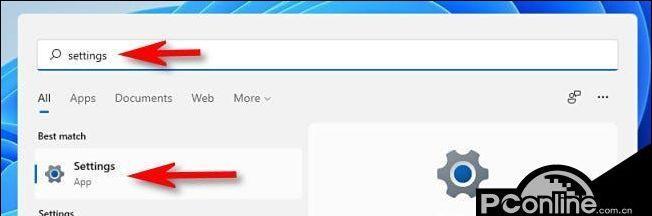
运行Windows更新疑难解答(最简单直接) 微软在系统内置了专门修复更新相关问题的工具,这是首要尝试的步骤,根据微软官方支持文档的建议,可以按照以下路径操作:点击“开始”菜单,选择“设置”>“系统”>“疑难解答”>“其他疑难解答”,在列表中找到“Windows 更新”,点击旁边的“运行”按钮,该工具会自动检测并尝试修复阻止Windows更新正常工作的常见问题,如果发现异常,它会提示你修复,按照指引完成即可,此方法无需深入系统底层,对普通用户非常友好。
重启Windows更新相关服务 Windows更新的运行依赖于后台的几个核心服务,如果这些服务意外停止或运行异常,就会导致更新界面显示问题,根据技术社区(如Microsoft Community、Tencent Cloud Community)的常见解决方案,可以手动重启这些服务,在任务栏的搜索框中输入“服务”并打开“服务”应用,在服务列表中,找到以下三个关键服务:
- Windows Update
- Background Intelligent Transfer Service (BITS)
- Cryptographic Services 对每一个服务,右键点击,选择“重新启动”,如果服务状态为“已停止”,则选择“启动”,确保它们的“启动类型”设置为“自动”或“手动”,完成后,重新打开Windows更新设置页面,查看是否恢复正常。
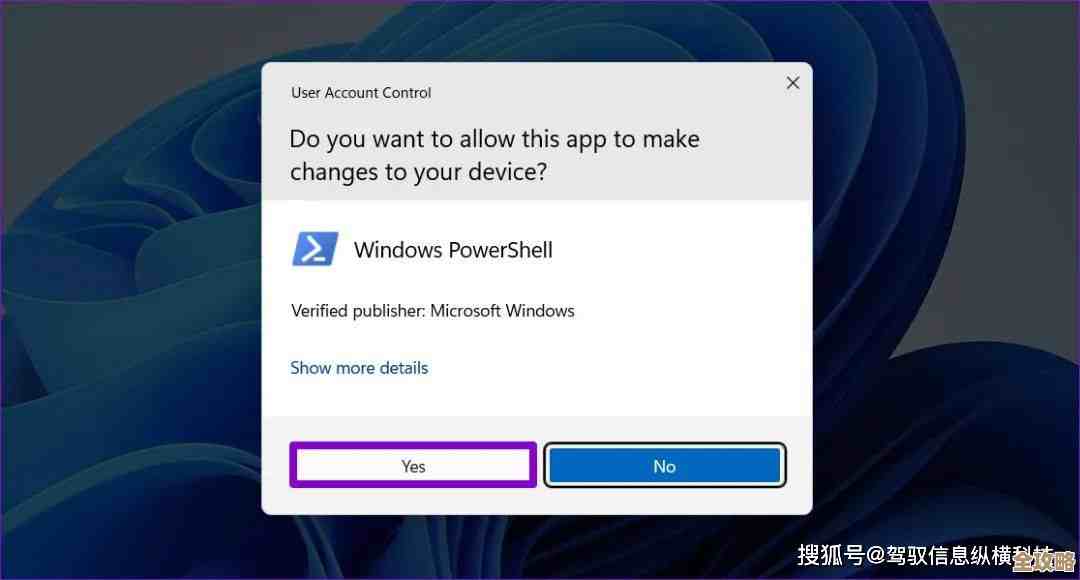
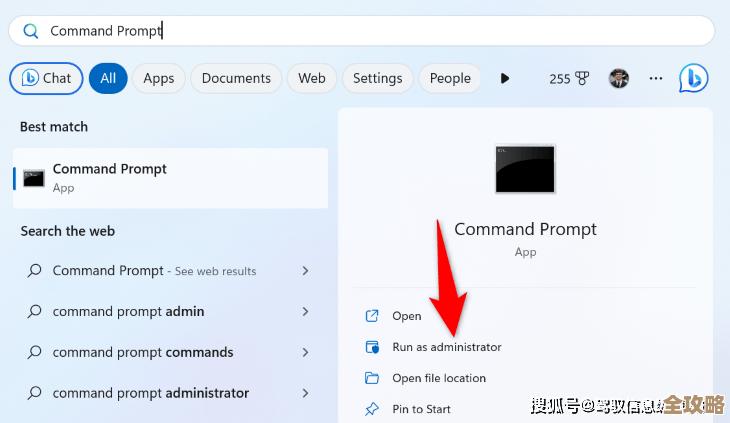
使用命令提示符重置Windows更新组件 当上述方法无效时,问题可能出在更新组件的本地缓存数据损坏上,这时需要更彻底的修复,根据B站科技UP主“有趣的程序员”分享的步骤,可以通过管理员身份的命令提示符执行一系列命令来重置这些组件,此操作需要管理员权限。
- 在搜索框输入“cmd”或“命令提示符”,在结果中右键点击,选择“以管理员身份运行”。
- 依次输入以下命令,每输入一条按一次回车,等待其执行完成:
net stop wuauserv(停止Windows Update服务)net stop cryptSvc(停止加密服务)net stop bits(停止BITS服务)net stop msiserver(停止Windows Installer服务,有时相关)
- 重命名存储更新缓存的文件夹,相当于清除损坏的缓存:
ren C:\Windows\SoftwareDistribution SoftwareDistribution.oldren C:\Windows\System32\catroot2 Catroot2.old
- 重新启动刚才停止的服务:
net start wuauservnet start cryptSvcnet start bitsnet start msiserver
- 关闭命令提示符,重启电脑,再次检查更新,系统会重新建立缓存,问题通常得以解决。
检查组策略编辑器设置(适用于Windows专业版/企业版/教育版)
如果你的Windows 11是专业版或更高版本,并且问题提示“你的组织已管理更新”,很可能是组策略被修改了,根据IT之家等科技媒体对组策略的介绍,可以按Win+R键,输入gpedit.msc打开“本地组策略编辑器”,依次展开“计算机配置”>“管理模板”>“Windows组件”>“Windows更新”>“管理最终用户体验”,在右侧找到“配置自动更新”策略,双击它,如果其状态被设置为“已启用”,但配置错误,或者被设置为“已禁用”,都会导致更新功能异常,尝试将其设置为“未配置”或“已启用”并选择合理的通知和安装选项,然后点击“确定”,之后在命令提示符(管理员)中运行gpupdate /force强制刷新组策略,并重启电脑。
使用微软官方“Windows更新重置工具” 如果觉得手动输入命令复杂,微软实际上提供了一个官方的自动化修复工具,根据CSDN博客上技术人员提供的解决方案,这个工具名为“WindowsUpdateDiagnostic”,但更常见的获取方式是通过下载并运行“Microsoft Windows Update Troubleshooter”工具,你可以在微软官方网站搜索该工具名称进行下载,运行后它会自动执行一系列诊断和修复步骤,其效果类似于方法三的手动操作,但更为自动化且安全。
创建新用户账户 有时,问题可能仅限于当前用户配置文件损坏,根据知乎上关于用户配置文件的讨论,可以尝试创建一个新的本地管理员账户,进入“设置”>“账户”>“家庭和其他用户”,添加一个新用户并赋予管理员权限,然后注销当前账户,登录到新账户,在新账户中检查Windows更新是否正常,如果正常,说明是原账户的配置问题,可以考虑将文件迁移到新账户使用。
如果尝试了所有方法问题依旧,可能需要考虑进行系统修复安装(就地升级),这可以替换所有系统文件而不会删除个人数据和已安装的应用,是解决深层系统问题的有效手段。
本文由畅苗于2025-12-06发表在笙亿网络策划,如有疑问,请联系我们。
本文链接:http://www.haoid.cn/wenda/65950.html