Win11账户名修改中文指南:详细步骤与实用技巧分享

Win11账户名修改中文指南:详细步骤与实用技巧分享
你是不是觉得电脑开机后显示的那个账户名不太满意?可能是当初设置时随手打了个拼音,或者现在想换一个更有个人特色的中文名字,在Windows 11里修改账户名,听起来简单,但实际操作时如果找不对地方,还真容易迷糊,网上很多教程说得不清不楚,甚至用错了方法,导致只改了“表面”的名字,文件夹路径还是老的,治标不治本,我们就来把这件事彻底讲明白,分享最靠谱的方法和一些避免踩坑的小技巧。
重要提醒:先搞清楚你的账户类型!
在动手之前,这是最关键的一步,因为它决定了你用哪种方法,你的Win11账户主要有两种类型:
- 微软账户(Microsoft Account):这是你用电子邮箱(比如Outlook、QQ邮箱)注册的账户,用它登录Win11,可以同步你的设置、订阅服务等,大部分新电脑都推荐用这个。
- 本地账户(Local Account):不依赖网络,只存在于你这台电脑上的账户,就像过去Windows XP/7时代的那种账户。
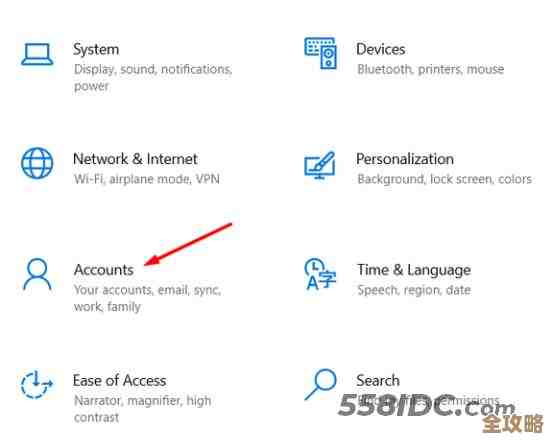
判断方法很简单:打开“设置”>“账户”,如果第一项显示的是“你的信息”,并且邮箱地址非常醒目,那基本就是微软账户,如果只显示一个名字,下面有“改用Microsoft账户登录”的选项,那就是本地账户。
修改微软账户的名称
如果你想改的是用微软账户登录后显示的那个名字,那么你不能只在电脑设置里改,必须去微软的官方网站上修改,因为这个名字是和你的微软账户档案绑定的,会同步到你所有登录此账户的设备上。
详细步骤如下(根据微软官方支持文档的流程):

- 打开微软账户网站:点击任务栏的“开始”菜单,点击你的账户头像,选择“更改账户设置”,在弹出的设置页面里,找到并点击“管理我的Microsoft账户”,或者,你也可以直接用浏览器打开 account.microsoft.com 并登录。
- 编辑个人信息:登录后,你会看到账户主页,页面的左上角或者显眼位置会显示你当前的名字,点击名字下方的“更多操作”(可能是三个点或者直接的“编辑名称”链接)。
- 输入新名字:接下来会进入编辑信息的页面,你可以修改“名字”和“姓氏”这两个字段,这里有个小技巧:如果你想显示为纯中文名,张三”,你可以在“姓氏”里输入“张”,在“名字”里输入“三”,你也可以只在“名字”字段输入全名“张三”,然后把“姓氏”留空(但有些系统可能不兼容),按照你的喜好填写即可。
- 保存更改:填写完毕后,点击页面底部的“保存”按钮。
- 在电脑上生效:网站修改成功后,你的Win11并不会马上变过来,你需要让系统“刷新”一下,最直接的方法是:注销当前账户再重新登录,点击开始菜单 > 头像 > “注销”,然后重新登录,你就会发现开机锁屏、开始菜单等处显示的名字都已经更新了。
修改本地账户的名称
如果你的账户是本地账户,那修改起来就完全在本机进行,更简单直接。
详细步骤如下(根据系统设置选项):
- 打开账户设置:同样点击“开始”菜单 > “设置” > “账户” > “你的信息”。
- 找到改名选项:因为你是本地账户,在这个页面你会看到一个选项叫“管理我的账户”,点击它旁边那个蓝色的“更改账户名称”字样。(注意:这个选项只有本地账户才会显示,微软账户是没有的)。
- 输入新账户名:系统会弹出一个窗口,要求你输入新的用户名,直接输入你想改的中文名即可,我的工作账户”。
- 需要管理员权限:点击“确定”后,系统可能会弹出一个要求提供管理员权限的窗口,你需要输入管理员密码(如果设置了的话)或点击“是”来确认。
- 立即生效:修改成功后,这个名字会立刻生效,你可以通过注销或直接看开始菜单的头像旁边来确认。
实用技巧与常见问题解答(避坑指南)
-
最大的坑:C盘用户文件夹名没变? 这是最多人困惑的地方!无论你用上述哪种方法,修改的都只是“显示名”,你C盘里那个以你旧账户名命名的文件夹(路径是 C:\Users\你的旧名)是不会自动改名的,强行修改这个文件夹名会导致程序出错,因为很多软件的配置文件路径都记录在里面。
- 正确做法:如果你非改不可,唯一安全的方法是创建一个全新的本地管理员账户,在新账户设置时直接使用你想要的中文名,这样生成的用户文件夹就是新名字了,然后把你旧账户里的文件手动拷贝到新账户中,最后删除旧账户,这个方法比较折腾,除非有强烈需求,否则不建议普通用户操作,对于大多数人来说,显示名改成中文就已经达到目的了。
-
改名后有些软件还是显示旧名字? 这很正常,一些第三方软件(尤其是游戏、聊天工具)可能读取的是你最初创建账户时记录的信息,或者是从那个不变的“用户文件夹名”里获取的,只要系统大部分地方显示正确,就不用太担心。
-
改名有风险吗? 只要按照上述正确流程操作,修改“显示名”是完全没有风险的,但切记不要手动去重命名C盘下的用户文件夹。
-
技巧:先切换账户类型再改名(高级玩法) 如果你现在是本地账户,想改成中文名,但又希望享受微软账户的云同步功能,你可以先按照“情况二”的方法把本地账户名改成心仪的中文名,再在“设置”>“账户”>“你的信息”里,选择“改用Microsoft账户登录”,这样,你用微软账户登录后,系统会保留你刚才设置的中文名作为此电脑上的显示名,一举两得。
希望这份详细的指南能帮你顺利地把Win11账户名改成你喜欢的中文,核心就是先分清账户类型,然后对症下药,这样就不会迷路了。
本文由酒紫萱于2025-12-06发表在笙亿网络策划,如有疑问,请联系我们。
本文链接:http://www.haoid.cn/wenda/65941.html