打印机脱机状态修复大全:从诊断到解决的完整图文教程

从诊断到解决的完整图文教程
打印机显示“脱机”是很多人都会遇到的烦心事,别急着找维修师傅,绝大多数情况下,我们自己动手就能轻松解决,下面就是一个从简单到复杂的完整排查和修复流程,跟着步骤一步步来,基本能解决99%的脱机问题。
第一步:最基础的检查(资料来源:惠普、佳能等官方支持页面)
在开始折腾电脑设置之前,先确保最基本的东西没问题,这能省下很多无用功。
- 检查电源和连接线: 看一眼打印机本身,电源指示灯亮了吗?如果打印机都没开机,电脑当然会显示它脱机,确保电源线插好,打印机电源开关是打开状态。
- 检查物理连接: 如果你的打印机是通过USB线连接到电脑的,请把USB线的两头都拔下来,重新插紧,如果是老旧的数据线,可以尝试换一根好的USB线试试,数据线损坏也是常见原因。
- 检查网络连接(针对网络打印机): 如果你的打印机是通过Wi-Fi连接到路由器的,请查看打印机控制面板上是否有无线信号图标,信号格是否满格,可以尝试在打印机上打印一张“网络配置页”或“无线测试页”,来确认它是否成功连接到了你家的Wi-Fi。
第二步:电脑上的简单设置(资料来源:微软Windows官方支持社区)

基础检查没问题后,问题很可能出在电脑的设置上。
-
取消“脱机使用打印机”: 这是最常见的原因之一。
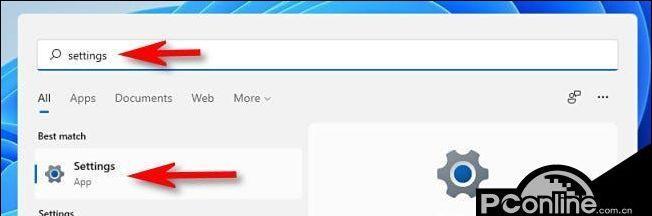
- 点击电脑屏幕左下角的Windows图标(开始菜单),然后选择“设置”(齿轮图标)。
- 进入“设备”(或“蓝牙和其他设备”),然后点击“打印机和扫描仪”。
- 在列表中找到你那台显示脱机的打印机,点击它。
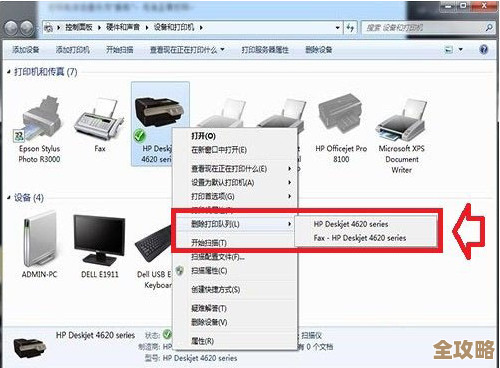
- 选择“打开队列”,会弹出一个打印任务管理窗口。
- 点击窗口顶部的“打印机”菜单。
- 看看“脱机使用打印机”这一项前面有没有打勾,如果打勾了,用鼠标点一下,把勾选取消掉,然后关掉窗口,再尝试打印。
-
设置默认打印机: 有时候电脑里安装了多个打印机驱动,系统可能误将你的打印机设为非默认且脱机。
- 同样在“设置”->“打印机和扫描仪”页面。
- 找到你的打印机,点击它,然后选择“设为默认值”,确保“让Windows默认管理我的打印机”这个选项是关闭的,这样才能手动设置。
第三步:重启大法(资料来源:普遍有效的IT故障排除经验)
如果简单设置无效,重启是解决电子设备疑难杂症的万能钥匙。
- 重启打印机: 关闭打印机电源,拔掉电源线,等待一分钟以上,这个过程能清空打印机的缓存,然后重新插上电源,开机。
- 重启电脑和路由器: 将你的电脑完全关机再开机(不是睡眠或重启),如果打印机是网络连接的,请把路由器也一并重启,这能刷新电脑、打印机和网络之间的连接状态。
第四步:驱动程序问题排查(资料来源:爱普生、兄弟等打印机厂商官方指南)
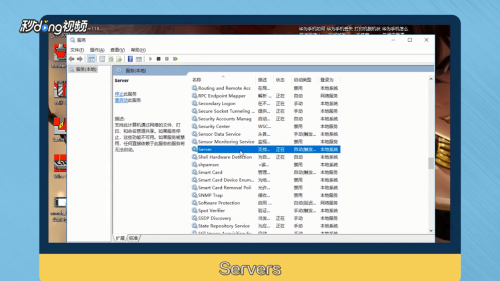
驱动程序是电脑和打印机沟通的桥梁,桥出了问题,自然就无法工作了。
-
重新安装打印机驱动:
- 回到“设置”->“打印机和扫描仪”页面。
- 找到脱机的打印机,点击“删除设备”,别担心,这只是删除了电脑上的驱动软件,不会损坏打印机。
- 删除后,再次点击“添加打印机或扫描仪”。
- 让系统自动搜索,它通常能自动识别并重新安装正确的驱动,如果自动搜索不到,你可以选择“我需要的打印机不在列表中”,然后根据向导,通过IP地址(网络打印机)或USB连接(本地打印机)的方式重新添加。
-
更新驱动程序:
- 右键点击电脑左下角的Windows图标,选择“设备管理器”。
- 找到“打印队列”或“打印机”这一项,点开它。
- 右键点击你的打印机名称,选择“更新驱动程序”,可以先尝试“自动搜索更新的驱动程序软件”,如果不行,可以到你打印机品牌的官方网站,根据型号下载最新的驱动手动安装。
第五步:高级网络设置(针对网络/Wi-Fi打印机,资料来源:网络设备论坛及厂商教程)
对于网络打印机,问题可能更复杂一些。
- 检查打印机IP地址: 确保打印机的IP地址是固定的,或者被路由器正确分配,你可以在打印出的网络配置页上找到打印机当前的IP地址,在电脑上按“Win + R”键,输入“cmd”回车,再输入“ping 打印机的IP地址”(ping 192.168.1.100),如果能通,说明网络连接是好的;如果请求超时,说明打印机和电脑不在一个网络或连接有问题。
- 使用TCP/IP端口重新添加: 如果ping不通或者连接不稳定,可以尝试删除打印机后,用标准TCP/IP端口重新添加。
- 在“添加打印机”时,选择“我需要的打印机不在列表中”。
- 选择“使用TCP/IP地址或主机名添加打印机”。
- 设备类型选“TCP/IP设备”,输入你从网络配置页上查到的打印机IP地址。
- 按照向导完成安装,这能绕过一些自动发现协议造成的问题。
第六步:打印机自身故障排查(资料来源:用户常见问题汇总)
如果以上所有方法都试过了,打印机依然脱机,那可能是打印机自身出了硬件或固件问题。
- 恢复出厂设置: 在打印机的设置菜单里,寻找“复位”或“恢复出厂设置”选项。注意:此操作会清除所有网络设置等自定义信息,需要你之后像新打印机一样重新配置。
- 寻求专业帮助: 如果恢复出厂设置后问题依旧,那么很可能是打印机的网络模块、主板等硬件出现了故障,这时,最好的选择是联系打印机品牌的官方售后服务进行检测和维修。
遵循这个从易到难的排查流程,绝大多数打印机脱机问题都能迎刃而解,耐心是关键,一步步来,总能找到症结所在。
本文由酒紫萱于2025-12-06发表在笙亿网络策划,如有疑问,请联系我们。
本文链接:http://www.haoid.cn/wenda/65933.html