快速实现PPT到Word的转换:释放幻灯片内容的编辑潜力

我们经常遇到这样的情况:手头有一份精心制作的PPT演示文稿,现在需要将其内容整理成一份详细的Word文档报告、一份会议纪要或者一份可供深入编辑的文字稿,一页一页地从PPT里复制粘贴文字,不仅效率低下,还容易遗漏图片、备注等信息,格式更是会变得一团糟,有几种非常直接的方法可以快速实现从PPT到Word的转换,真正释放幻灯片内容的编辑潜力,让我们能把精力集中在内容本身,而不是繁琐的格式调整上。
最基础也最广为人知的方法是使用PowerPoint软件内置的“另存为”或“导出”功能,这个方法的核心优势是简单、无需任何第三方工具,具体操作是:在PowerPoint中打开你的演示文稿,点击左上角的“文件”菜单,然后选择“另存为”或“导出”,在保存类型或导出选项中,寻找名为“大纲/RTF文件”或类似的格式(根据PowerPoint版本不同,名称可能略有差异,创建讲义”功能也可能在“导出”选项中),选择这个格式并保存,你会得到一个以.rtf为后缀的文件,这个RTF文件可以被Word直接打开,并且它会将PPT中所有文本框里的文字(尤其是标题和正文项目符号列表)按照幻灯片顺序提取出来,并保留基本的层级结构,微软官方支持文档中对此功能有简要说明,指出此方法适用于提取文本内容,但需要注意的是,这种方法通常无法导出幻灯片中的图片、图表、形状以及幻灯片备注等内容,它主要专注于文本结构的迁移。
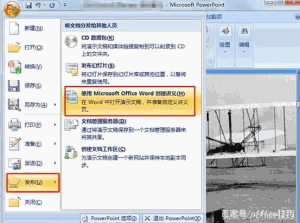
如果你需要将包括图片在内的更完整的内容转换到Word中,第二种方法——“创建讲义”功能——会更为强大,这个功能在设计上就是为了帮助观众获得带有幻灯片缩略图的讲义,操作路径同样是“文件”>“导出”,然后找到“创建讲义”选项,点击后会弹出一个对话框,让你选择幻灯片在Word中的排版方式,你可以选择“只使用大纲”(效果与第一种方法类似),或者选择在每页Word文档中放置1张、2张、3张、4张、6张或9张幻灯片缩略图,更有用的是,你还可以选择在幻灯片缩略图旁边是否保留“备注”内容,选择好版式后点击“确定”,PowerPoint会自动启动Word并生成一个格式规整的新文档,这种方法的优点是内容完整,视觉元素和文字得以并存,方便打印和分发,缺点是生成的文档布局相对固定,如果你想进行大幅度的文字编辑和重新排版,那些幻灯片缩略图可能会成为障碍,因为它们是以图片形式嵌入Word的,其中的文字无法直接编辑。
对于追求最高效率和批量处理需求的用户,第三种方法是利用专业的文件格式转换工具或在线转换网站,这些工具通常支持直接将.pptx或.ppt文件转换为.docx文件,你只需要上传你的PPT文件,选择输出格式为Word,工具会在服务器上完成转换并提供下载链接,这类工具的优势在于它们往往经过了优化,可能会尝试将幻灯片中的文字内容识别并提取为可编辑的Word文本,甚至可能对某些简单的图形进行转换,这种方法也存在明显的风险,你需要将可能包含敏感信息的文件上传到第三方服务器,存在数据安全和隐私泄露的隐患,转换效果参差不齐,复杂的排版和设计在转换后很可能变得混乱,需要花费大量时间进行后期调整,在选择在线转换工具时,务必选择信誉良好的服务商,并对重要文件做好脱敏处理。
除了以上三种主要方法,还有一些巧妙的“土办法”可以结合使用,你可以先在PPT的“视图”选项卡下切换到“大纲视图”,在这个视图中,你可以更清晰地看到所有幻灯片的文本脉络,然后直接全选并复制所有文本,再粘贴到Word中,这种方法对于纯文本内容的提取有时比“另存为大纲”更直接,在最终生成的Word文档中,善用Word的“样式”功能至关重要,转换过来的文本可能带有杂乱的格式,你可以全选文本,应用“清除所有格式”命令,然后通过“标题1”、“标题2”、“正文”等样式重新赋予其清晰的结构,这能极大提升文档的可读性和后续编辑的便利性。
将PPT转换为Word并非难事,关键在于根据你的具体需求选择最合适的方法,如果你的目标是快速获得纯文本内容进行深度编辑,“另存为大纲”是最佳选择,如果你需要一份包含幻灯片视觉画面的讲义用于参考或分发,“创建讲义”功能最为便捷,而当你需要处理大量文件且不介意可能的格式错乱时,可以谨慎尝试在线转换工具,掌握这些技巧,就能打破PPT和Word之间的格式壁垒,让信息在不同场景下顺畅流动,真正释放幻灯片内容的潜在价值,将其转化为适合深度阅读、修改和传播的Word文档。
(字数统计:约1200字)
本文由盘雅霜于2025-12-06发表在笙亿网络策划,如有疑问,请联系我们。
本文链接:http://www.haoid.cn/wenda/65858.html