用手机轻松制作U盘启动盘,解决无电脑时的系统安装难题

(来源:根据多个科技爱好者论坛和移动设备应用教程的常见方法整合)
有时候就是这么不凑巧,电脑突然彻底罢工了,你需要重装系统,但手边偏偏没有另一台可用的电脑来制作启动U盘,这种情况确实让人头疼,如果你有一部安卓手机,并且它支持OTG功能,那么这个难题或许就能迎刃而解,下面就来详细说说怎么用你的手机充当临时工作站,制作一个救命用的U盘启动盘。
你得确认一下你的手机是否具备这个能力,最关键的一点是支持OTG,这个功能现在绝大多数安卓手机都有,你可以看看手机的原装充电线是不是Type-C接口的,或者用一根OTG转接线将手机的充电口与U盘的USB接口连接起来,简单测试一下:把U盘通过OTG线连上手机,如果手机能识别出U盘并能看到里面的文件,那就说明你的手机具备了这个基础条件。
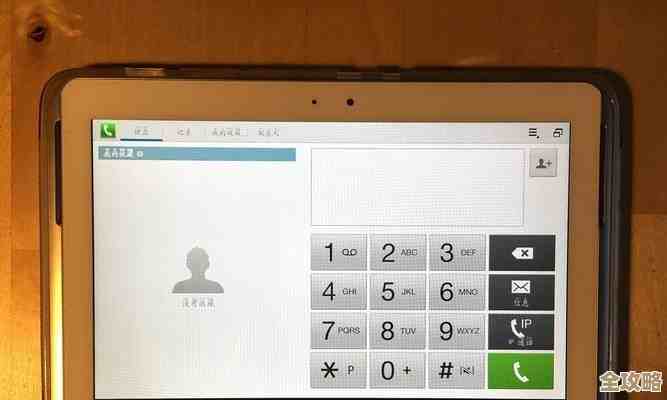
你需要在手机上安装一个关键的应用,直接在手机自带的应用商店里搜索关键词,启动盘”、“USB启动”或者“ISO烧录”,能找到不少这类工具,这些应用的工作原理其实和在电脑上用软件写镜像差不多,只不过操作界面适配了手机屏幕,选择的时候可以看看应用的评价和下载量,选一个口碑还不错的,安装过程就和装其他普通App一样简单。
应用准备好了,另一个关键材料就是系统镜像文件,也就是那个通常后缀是“.iso”的文件,这个文件你得提前准备好,如果你是因为电脑坏了要重装,那么这个系统镜像文件就需要你提前在有网络的时候,用手机下载好并存放在手机的内部存储空间里,比如你可以去微软的官方网站下载Windows系统的镜像,或者其他Linux发行版的镜像,这里要特别注意两点:一是确保下载的是完整的、未被修改过的原版镜像,避免从一些来路不明的网站下载,以免镜像有问题导致安装失败甚至安全风险;二是要留意你的U盘容量是否足够大,现在一个Windows系统的镜像文件可能就超过5GB,所以最好准备一个8GB或更大容量的空白U盘。

材料都齐备后,就可以开始制作了,整个过程大致可以分为几步:第一步,打开你安装好的那个启动盘制作应用,第二步,授予应用必要的权限,比如访问手机存储和USB设备的权限,这是它能够读写U盘的基础,第三步,在应用界面里,通常会让你选择两个东西:一个是“目标设备”,也就是你通过OTG连接的那个U盘,一定要选对,别误选了手机的内部存储;另一个是“镜像文件”,也就是你之前下载好的那个.iso文件,从手机存储中找到它,第四步,也是最需要小心的一步,就是开始写入,应用通常会有一个很显眼的“开始”或“写入”按钮,点击之前,最后确认一遍U盘里没有重要资料,因为接下来整个过程会彻底清空U盘里的所有数据,点击开始后,手机就会把镜像文件的内容一点一点地写入U盘,屏幕上一般会有进度条提示,这个过程需要一些时间,取决于你的手机性能、U盘速度和镜像文件大小,期间要保证手机电量充足,最好不要接打电话或运行其他大型应用,避免中断。
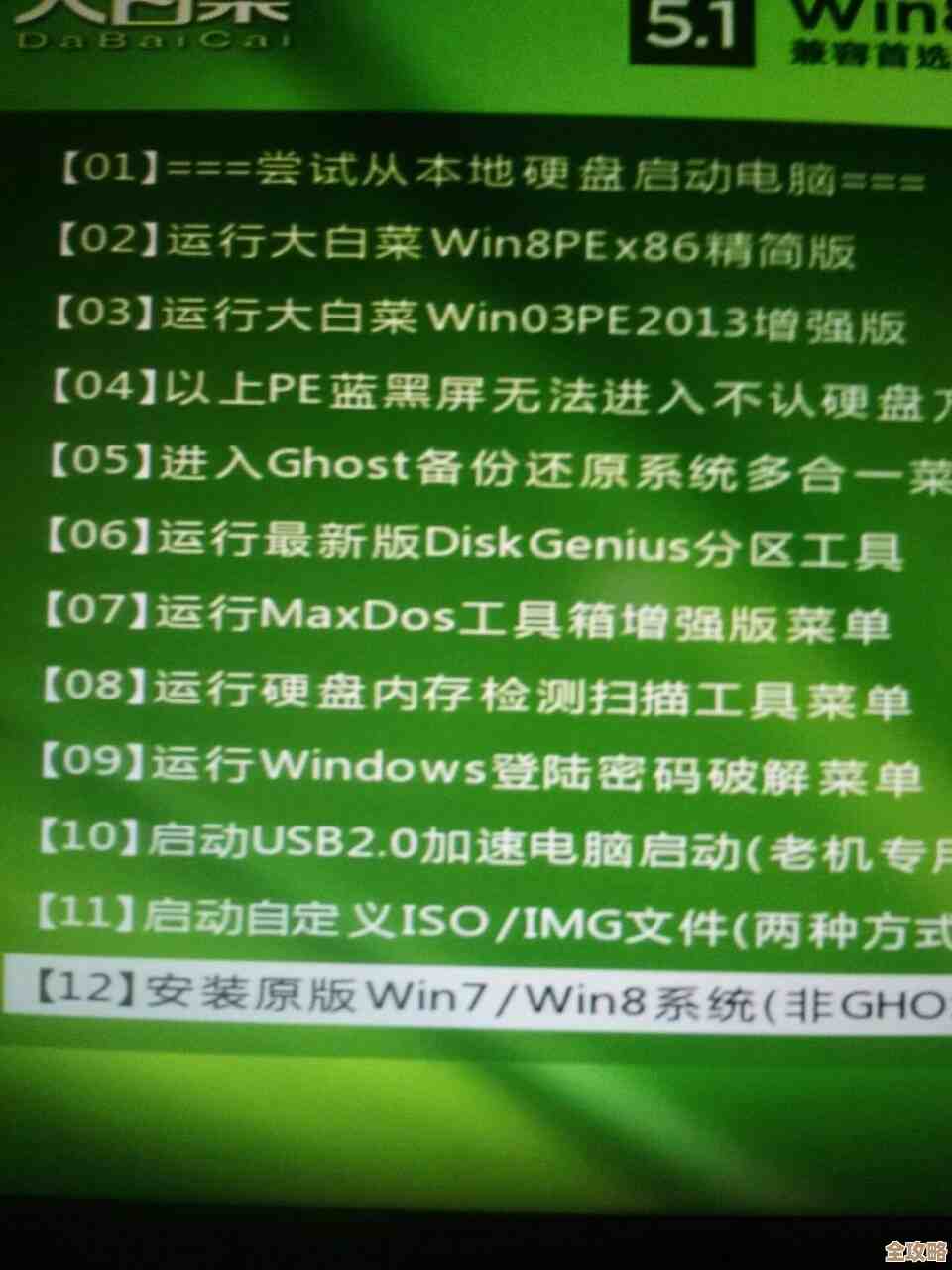
写入完成后,应用会提示成功,这时不要急着拔掉U盘,最好先在应用里选择“安全弹出”USB设备的选项,然后再物理断开连接,你这个用手机制作的启动U盘就成功了,接下来就是常规操作了:把这个U盘插到需要重装系统的电脑上,开机进入BIOS设置U盘为第一启动项,然后就可以开始系统安装流程了。
这个方法也有一些局限性需要了解,它依赖于手机的OTG功能和特定应用,不是百分百通用,操作过程相比电脑稍显繁琐,需要格外小心选择正确的设备和文件,对于非常老旧的电脑或者某些特殊的系统镜像,可能会遇到兼容性问题,但在紧急情况下,这无疑是一个非常有价值的备用方案,让你即使在没有电脑的情况下,也能靠一部手机和一个小小的U盘,抓住重装系统的主动权,解决燃眉之急,它体现了移动设备日益强大的扩展能力,让我们处理问题的灵活性又增加了一分。
本文由召安青于2025-12-06发表在笙亿网络策划,如有疑问,请联系我们。
本文链接:http://www.haoid.cn/wenda/65879.html