手把手教你重装XP系统,快速解决电脑卡顿与崩溃问题

(来源:基于早期电脑维修店常见操作流程及网络社区如“电脑爱好者”论坛的经典教程整合)
朋友,如果你的老电脑现在慢得像蜗牛,开个网页都要等半天,或者动不动就蓝屏给你看,提示一些根本看不懂的错误代码,那你可能真的需要考虑给它重装一下系统了,对于Windows XP这个老伙计来说,重装系统就像是给它进行一次彻底的大扫除,把积攒了多年的垃圾和错乱的文件一次性清空,让它重新变得轻快起来,别担心,这事儿听起来好像很高深,其实只要一步一步跟着来,你自己完全能搞定,下面我就手把手教你怎么样给电脑重装XP系统。
第一步:准备工作(这是最关键的一步,准备工作没做好,后面全白搭)
- 备份你的重要文件! 这是最重要的一步,没有之一,重装系统会清空你C盘(通常是系统盘)里的所有东西,比如放在“我的文档”、“桌面”上的文件,你一定要把重要的照片、工作文档、下载的资料等,提前拷贝到一个移动硬盘或者U盘里,千万别忘了检查一下QQ、微信的聊天记录保存位置,如果也在C盘,也得想办法备份出来。
- 找一张XP系统安装光盘和一个光盘密钥。 你需要有XP的安装介质,以前最常见的就是一张光盘,如果你没有光驱,也可以用一个大一点的U盘(至少1G容量),使用叫“老毛桃”或“大白菜”之类的工具(来源:早期流行的PE工具)把U盘做成一个可以启动电脑的安装盘,找到你的XP系统密钥,就是那串分为五组的字母和数字组合,通常在电脑机箱侧面的一张彩色贴纸上,如果找不到,可能就得自己想办法了。
- 确保电脑电源稳定。 如果是笔记本电脑,最好插上电源适配器,安装过程中万一断电,可能会造成很麻烦的问题。
第二步:开始安装过程
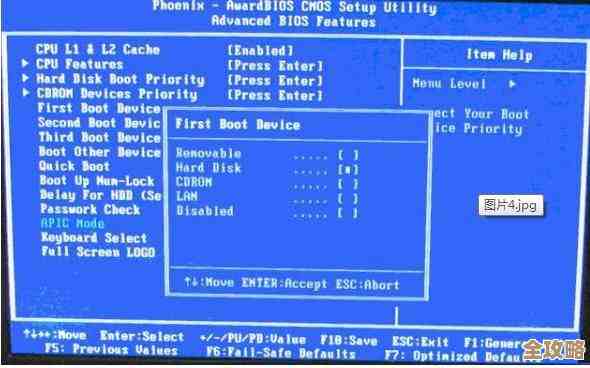
- 重启电脑并进入BIOS设置。 把XP安装光盘放进光驱,或者插好U盘,然后重启电脑,在电脑刚启动,屏幕出现品牌Logo(比如戴尔、联想字样)的时候,马上不停地按键盘上的一个特定键,这个键不同电脑不一样,常见的是Delete键、F2键、F12键(来源:常见主板BIOS进入键位),你需要多试几次,直到屏幕变成一个蓝色背景,有很多英文选项的界面,这就是BIOS。
- 设置电脑从光盘或U盘启动。 在BIOS里,用键盘的方向键移动,找到一个叫“Boot”或者“Advanced BIOS Features”的选项,进去之后,找到“Boot Device Priority”或“First Boot Device”,按回车,把它设置成你的光盘驱动器(CD/DVD-ROM)或者你的U盘(USB-HDD),这样电脑就会优先从你的安装盘启动,而不是从硬盘启动旧系统,设置好后,按F10键,选择“Yes”保存并退出,电脑会自动重启。
- 启动安装程序。 重启后,如果设置正确,屏幕会出现一行字:“Press any key to boot from CD...”(按任意键从光盘启动),你赶紧随便按个空格键或回车键,然后就能看到Windows XP的安装界面了。
- 选择安装分区(这是比较需要小心的一步)。 安装程序加载一会后,会带你到一个蓝色屏幕的安装界面,首先会问你要把系统装在哪里,你会看到一个列表,显示你的硬盘分区,你需要选择那个叫“C:”盘的分区,选中它,然后根据屏幕下方的提示,按“D”键删除这个分区(这会清空C盘所有数据),然后再按“L”键确认删除,删除后,原来的C盘位置会变成“未划分的空间”,你再选中这个未划分的空间,按“C”键创建一个新分区,大小一般默认最大就行,选中这个新创建的分区,按回车键,开始在这个分区上安装系统。
- 格式化分区。 接下来会让你选择如何格式化这个分区,为了最干净彻底,建议选择“用NTFS文件系统格式化磁盘分区(快)”,然后按回车,安装程序就会开始格式化C盘并复制文件,这个过程是自动的,你只需要等着进度条走完。
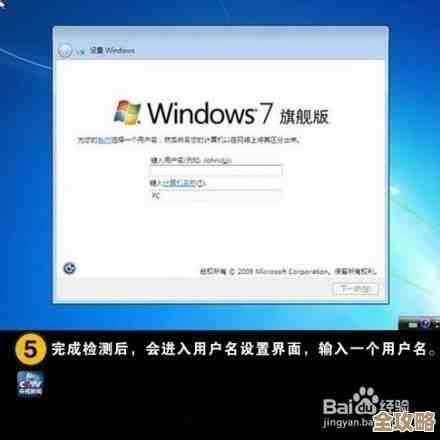
- 后续设置。 文件复制完后,电脑会自动重启,这次重启时,注意不要再按键盘从光盘启动了,让它自动从硬盘启动,之后会进入图形化的安装界面,这里就简单多了,基本都是点“下一步”,你会需要:
- 设置地区和语言,直接选“中文(中国)”就行。
- 输入你的姓名和单位,随便写写。
- 输入那个至关重要的25位产品密钥。
- 设置计算机名和管理员密码(密码可以不设,直接下一步)。
- 设置日期、时间和网络(选典型设置即可)。
第三步:安装后的收尾工作
安装程序最后走完,会进入一个全新的XP桌面,这时候还没完,有两件大事必须做:
- 安装驱动程序。 新系统就像一张白纸,它可能不认识你的显卡、声卡和网卡,所以你会发现屏幕分辨率很低,没有声音,可能也上不了网,你需要找到你电脑的驱动光盘,或者用另一台能上网的电脑,去电脑品牌的官网根据型号下载XP版的驱动程序,再用U盘拷过来安装,顺序一般是:主板芯片组驱动 -> 显卡驱动 -> 声卡驱动 -> 网卡驱动 -> 其他,装好显卡驱动,屏幕才会清晰;装好网卡驱动,才能上网。
- 安装必要的软件和更新。 驱动装好后,就可以安装你需要的软件了,比如杀毒软件(对于XP尤其重要)、办公软件、浏览器等,虽然微软已经停止对XP的支持,但早期的一些安全更新还是建议通过系统的“自动更新”功能打上。
好了,到这里,整个重装XP系统的过程就全部完成了,你会发现,电脑的速度比起之前有了非常明显的提升,那种卡顿和崩溃的问题大概率已经解决了,定期给老电脑重装系统,是让它保持活力的一个好办法,希望这个手把手的教程能帮到你!
本文由度秀梅于2025-12-05发表在笙亿网络策划,如有疑问,请联系我们。
本文链接:http://www.haoid.cn/wenda/65724.html