高效操作指南:用Excel换行功能优化数据展示与格式布局

在日常使用Excel整理数据时,我们经常会遇到一个让人头疼的小问题:一个单元格里的文字太多,导致单元格被撑得又长又宽,整个表格看起来非常不整齐,打印出来也经常被截断,这时候,Excel的换行功能就成了我们的得力助手,它能让冗长的文字在单元格内自动或手动换行,使表格布局瞬间变得清爽、专业,这篇指南将抛开复杂的术语,用最直接的方式告诉你如何利用换行功能优化你的表格。
第一部分:认识两种关键的换行方式
Excel中实现换行主要有两种方法,它们适用于不同的场景,就像你用笔写字时,有的是自动转到下一行,有的是你主动按回车键另起一行。
第一种是“自动换行”,这个功能非常智能,你只需要告诉Excel:“当文字长度超过单元格的宽度时,就自动转到下一行显示。”它的最大好处是省心,当你调整列宽时,文字会智能地重新排列,行高也会自动适应内容的多少,根据微软官方Office支持文档的描述,这是保持表格列宽一致同时显示全部内容的最快捷方法,你有一列是“产品描述”,每个描述长短不一,设置自动换行后,所有单元格的宽度保持一致,但高度会根据描述的长短自动调整,整个列看起来会非常整齐划一。
第二种是“手动换行”,你并不想让文字只在撑满宽度时才换行,而是希望在特定的地方强制换行,让内容的呈现更有结构,在一个地址单元格里,你可能希望“北京市海淀区”在一行,“某某街道123号”在下一行,这时,自动换行就办不到了,你需要手动告诉Excel在哪里换行,这个方法能让你精确控制文本的断点,对于整理诗歌、要点清单或者有固定格式的文本特别有用。
第二部分:一步步掌握换行操作
知道了两种方式的区别,接下来我们看看具体怎么操作。
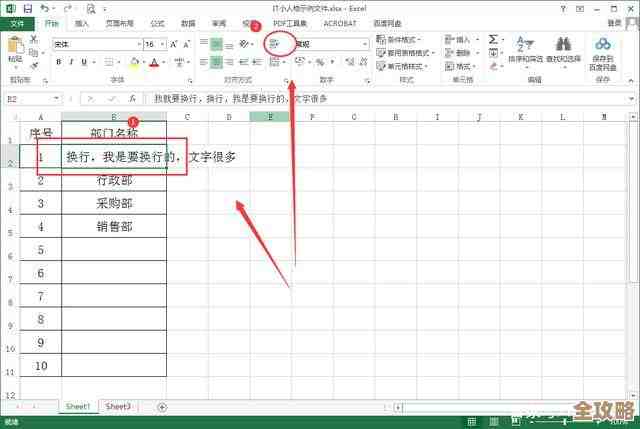
启用“自动换行”非常简单:
- 选中你需要设置换行的单元格,可以是一个,也可以是一整列或一片区域。
- 找到Excel顶部“开始”选项卡。
- 在“对齐方式”功能组里,你会看到一个带有箭头和文字的图标,它就是“自动换行”按钮。
- 用鼠标点击一下这个按钮,选中的单元格就立刻生效了,你会发现,之前挤在一行的长文字,现在已经乖乖地在单元格宽度内分成了几行。
进行“手动换行”则需要记住一个键盘快捷键:
- 双击你想要编辑的单元格,或者单击后按F2键,进入编辑模式,此时光标会在单元格内闪烁。
- 把光标移动到你希望换行的位置。
- 按下关键的组合键:Alt + Enter(在Mac电脑上是 Option + Command + Enter)。
- 你会看到光标立刻跳到了下一行,完成后,按Enter键确认输入即可。
第三部分:实战应用与布局优化技巧
光会操作还不够,关键在于如何用这些功能解决实际问题,优化表格布局。
- 制作整齐的通讯录。 在记录联系人信息时,我们常把地址写在一个单元格,使用手动换行(Alt+Enter),将省、市、街道详细地址分成三行,信息层级清晰,一目了然,远比挤在一行要专业。
- 规范长文本字段。 如“备注”或“说明”列,内容长短不一,为整列设置“自动换行”,并统一调整一个合适的列宽,这样,所有备注信息都能完整显示,表格的列宽又不会因为某条超长的备注而被撑得变形,保持了整体的美观。
- 创建单元格内的迷你清单。 比如在一个任务分配表的“注意事项”单元格里,你可以用手动换行配合“-”或“•”符号,列出几条要点,这样既能节省横向空间,又让信息呈现得有条有理。
- 优化打印效果。 打印前,务必检查是否有长文本单元格,对其应用自动换行,可以确保打印时所有内容都能完整出现在纸上,避免令人尴尬的文字被截断现象,根据多个Excel实用技巧网站的建议,这是提升打印文档专业度的基础一步。
第四部分:解决常见问题与小贴士
在使用换行功能时,你可能会遇到两个小麻烦:
- 换行后文字显示不全? 这是因为行高没有自动调整,虽然开启了自动换行,但如果你之前手动设置过固定的行高,Excel就不会自动调整了,解决方法很简单:选中该行,将鼠标移动到行号的下边界,当光标变成上下箭头时,双击鼠标,行高就会自动适应内容,你也可以在“开始”选项卡的“单元格”组中选择“格式”>“自动调整行高”。
- 如何取消换行? 对于自动换行,只需再次选中单元格,点击一次“自动换行”按钮,它就会恢复原状,对于手动换行,你需要进入单元格编辑模式,找到换行符的位置(它像一个隐形的字符),用退格键(Backspace)或删除键(Delete)把它删掉即可。
最后记住一个核心原则:当你希望表格的列宽固定,内容自适应时,用自动换行;当你需要精确控制文本在哪个词后面断开时,用手动换行(Alt+Enter),熟练掌握这两个简单的技巧,你的Excel表格在数据展示和格式布局上会立刻焕然一新,显得既整洁又高效。
本文由水靖荷于2025-12-05发表在笙亿网络策划,如有疑问,请联系我们。
本文链接:http://www.haoid.cn/wenda/65704.html