Windows 11回收站图标不见了?教你几步轻松恢复显示

想在Windows 11桌面上扔个没用的文件,却突然发现那个熟悉的回收站图标消失了?桌面空空如也,感觉就像少了点什么,操作起来也别扭,别担心,这其实是个挺常见的小问题,通常不是图标真的“丢了”,只是系统设置里被不小心关掉了,今天我就来教你几招,不用慌,几步就能让它重新显示出来。
第一招:从系统设置里找回来(最直接的方法)
这个方法是最常用也是最官方的解决途径,基本上能解决90%的问题,它的原理很简单,就是去控制桌面图标显示的设置里,把回收站的“开关”重新打开。
- 在桌面的空白处,也就是没有任何文件或文件夹的地方,点击一下鼠标右键,会弹出一个菜单,你在菜单里找到那个叫“个性化”的选项,点击它,这个选项通常是用来换壁纸、改颜色的地方。
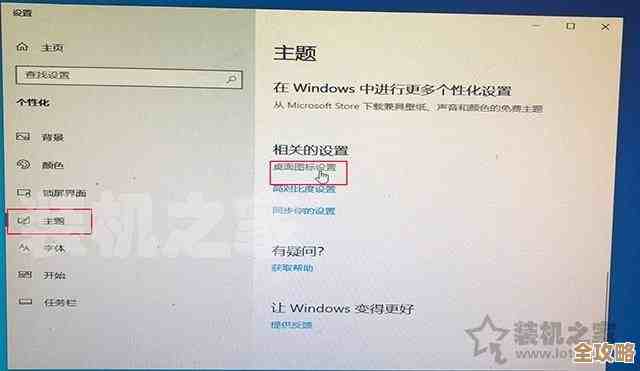
- 进入“个性化”设置页面后,你的眼睛要往右边看,找到并点击“主题”这个选项,根据微软官方支持文档(来源:Microsoft Support,“在桌面上显示或隐藏图标”)的指引,桌面图标的设置是放在“主题”相关的设置里的。
- 点进“主题”页面后,你需要再往下滑动页面,找到“相关设置”这一栏,在这栏下面,你会看到一个叫“桌面图标设置”的链接,点击它。
- 好了,关键的一步来了!这时候会弹出一个名为“桌面图标设置”的小窗口,窗口里会有几个选项,计算机”、“用户的文件”、“网络”等等,你要找的就是“回收站”,它前面应该有一个小复选框,你看到那个框框了吗?如果里面是空的,就说明回收站图标被隐藏了。
- 用鼠标在那个小方框里点一下,打上一个勾勾,为了方便,你可以把“回收站”的两个选项(删除时不将文件移入回收站,而是彻底删除)都勾选上,这样桌面上就会显示完整的回收站图标。
- 依次点击窗口下方的“应用”和“确定”按钮,你回头看看桌面,那个熟悉的回收站图标是不是已经乖乖地回来了?
第二招:当第一招不灵时,试试重启“桌面”
可能是因为系统的一个叫做“Windows资源管理器”的程序(它负责管理你的桌面、任务栏这些你看得到的东西)临时出了点小状况,卡住了,导致图标没显示出来,这时候,我们可以通过重启这个程序来刷新一下。
- 同时按住键盘上的
Ctrl+Shift+Esc这三个键,这样就能直接打开“任务管理器”,任务管理器就像是你电脑后台的监控中心,能看到所有正在运行的程序和进程。 - 在任务管理器窗口的左上角,点击“文件”,然后在下拉菜单里选择“运行新任务”。
- 会弹出一个小窗口让你输入任务名称,你在这里准确地输入
explorer.exe,然后点击“确定”,根据技术社区如“Tenforums”或“BleepingComputer”上的常见问题解答(来源:综合自多个技术社区论坛的常见解决方案),这个命令会重新启动负责桌面界面的进程。 - 执行完这个操作后,你的桌面和任务栏可能会闪烁一下,这是正常现象,等它恢复稳定后,检查一下回收站图标是否出现了。
第三招:检查是不是安装了第三方美化软件
如果你最近给电脑安装了新的桌面美化软件、壁纸引擎或者一些系统优化工具,它们有时候会为了保持桌面“整洁”或者按照自己的设计风格,自动把系统自带的图标(包括回收站)给隐藏掉,你可以试着打开这些软件的设置界面,找一找有没有关于“显示系统图标”或“桌面图标”的选项,看看是不是被关闭了,暂时退出或卸载这些软件,也能判断是不是它们惹的祸。

第四招:创建一个新的回收站快捷方式(备用方法)
如果以上方法都试过了,图标还是不见踪影,那我们还可以手动创建一个回收站的快捷方式放在桌面上,虽然和原装的有点区别,但功能完全一样。
- 还是在桌面空白处右键,这次选择“新建”,然后点击“快捷方式”。
- 在“请键入对象的位置”那个输入框里,复制粘贴下面这行神秘的代码:
%SystemRoot%\system32\explorer.exe shell:RecycleBinFolder - 点击“下一步”,给这个快捷方式起个名字,比如就叫“回收站”,然后点击“完成”。
- 这时候桌面上会出现一个看起来像普通文件夹的快捷方式,为了让它的样子变回我们熟悉的回收站图标,我们需要再操作一步:在这个新建的快捷方式上右键,选择“属性”。
- 在属性窗口里,点击“更改图标…”按钮,系统可能会让你从一个列表里选图标,你可以在列表里找找回收站的图标,如果找不到,你可以在“查找此文件中的图标”那个框里再次输入
%SystemRoot%\system32\imageres.dll然后按回车,这会显示系统自带的一堆图标,在里面很容易就能找到回收站的样子,选中它,点击“确定”,再点击“应用”和“确定”,这样,一个以假乱真的回收站就做好了。
最后说两句
绝大多数情况下,回收站图标不见的问题通过第一种方法就能轻松解决,这个问题通常不是什么严重的系统错误,只是设置上的小偏差,希望这几个简单的方法能帮到你,让你的Windows 11桌面恢复完整!如果所有方法都尝试后依然无效,那可能需要考虑更深入的系统问题,但那种情况非常罕见。
本文由帖慧艳于2025-12-04发表在笙亿网络策划,如有疑问,请联系我们。
本文链接:http://www.haoid.cn/wenda/64910.html