电脑重装系统遭遇驱动安装停滞的实用处理技巧分享

电脑重装系统,本来是想让它焕然一新,跑得更快,但很多时候,最让人头疼的不是装系统本身,而是装完系统后的那个环节——安装驱动程序,你可能遇到过这种情况:电脑提示正在安装设备驱动程序软件,然后那个进度条就卡在那里,一动不动,几分钟、十几分钟甚至更久,就像时间静止了一样,这时候,强行关机怕系统出问题,干等着又无比焦虑,别担心,这种情况很常见,下面就来分享一些非常实用的处理技巧,帮你化解这个难题。
最重要的一点是:耐心等待,不要轻易动手。 根据微软官方支持文档的建议,有时Windows更新或驱动安装过程可能会显得很慢,尤其是在处理大型驱动或通过网络获取驱动时,系统可能正在后台进行复杂的配置和文件校验,如果进度条只是移动缓慢,但没有完全死机(比如硬盘灯还在闪烁),建议先等待至少30分钟,贸然重启或关机,很可能导致系统文件损坏,让情况变得更糟。
如果等待了足够长的时间,确认安装过程确实已经卡死(硬盘灯长时间不亮,鼠标键盘完全无响应),那么我们需要采取行动,第一个最直接有效的方法就是强制重启,虽然这不应该是首选,但在死机的情况下是必要的,长按电源键强制关机,然后再次开机,很多时候,系统重启后,Windows会自己意识到上次的驱动安装不成功,它可能会自动回滚到之前的状态,或者尝试一种更稳定的方式来安装驱动,根据很多用户在国内技术论坛如“卡饭论坛”上的经验分享,简单的重启常常能解决大部分驱动卡住的问题,因为这次卡顿可能只是某个临时性的冲突或错误。

重启之后,我们就要主动出击,避免再次卡住,这时候,关键的一步是断开网络,根据IT之家等科技媒体对Windows更新机制的解读,Windows 10和Windows 11有一个特性,就是在你安装完系统后,会自动从Windows Update服务器上下载并安装它认为最适合你硬件的驱动程序,这个本意是好的,但有时服务器上的驱动版本可能不兼容你的特定硬件,或者下载过程中出现网络问题,从而导致安装停滞,一个非常有效的技巧是:在重启电脑、进入系统之前,就拔掉网线或者断开Wi-Fi连接,让电脑在“离线”状态下进行初始设置和驱动安装,这样,系统就无法自动下载那些可能惹麻烦的驱动,稳定性会高很多。
在断网的情况下,我们如何安装必要的驱动呢?答案就是使用官方原厂驱动,这是最推荐、也是最可靠的方法,你需要准备另一台可以上网的设备,比如你的手机或另一台电脑,然后根据你的电脑品牌和型号,去品牌的官方网站下载驱动,如果你是联想笔记本,就去联想官网;是华硕主板,就去华硕官网,在官网的支持或下载页面,输入你的电脑型号(通常在笔记本底部或主机箱上有标签),找到“驱动下载”栏目,然后选择与你刚安装的操作系统版本(如Windows 11 64位)完全匹配的驱动程序,通常需要优先下载的是芯片组驱动、显卡驱动、声卡驱动和网卡驱动(尤其是网络控制器驱动,装好了才能上网),下载到U盘里,再插到重装好的电脑上手动安装,官方驱动的兼容性是最好的,能极大避免冲突和卡顿。
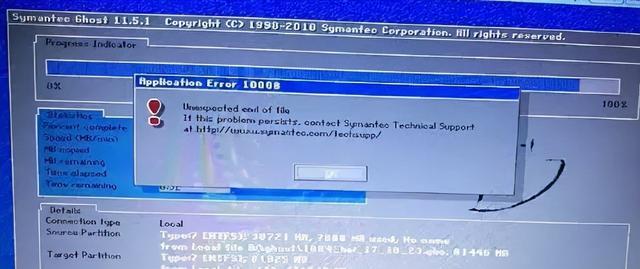
如果以上方法试过之后,在安装某个特定驱动(尤其是显卡驱动)时依然卡住,可以尝试进入安全模式进行处理,在开机时,等到Windows徽标出现前,连续强制关机两到三次,系统会自动进入自动修复环境,在高级启动选项里,可以选择“启用安全模式”,安全模式只加载最核心的驱动,排除了很多干扰,在安全模式下,你可以使用两个工具:一是“设备管理器”,检查是否有带黄色叹号的未知设备,尝试右键“卸载设备”并勾选“删除此设备的驱动程序软件”,然后重启电脑让系统重新识别;二是使用像DDU(Display Driver Uninstaller)这样的专业驱动卸载工具,它可以彻底清除显卡驱动的残留,为全新安装扫清障碍,很多专业的PC维修视频频道,如“笔记本维修厮”在讲解类似问题时,也常会提到在安全模式下使用DDU这个强力工具。
还有一个思路是检查硬件本身,极少数情况下,驱动反复安装失败可能暗示着潜在的硬件问题,内存条松动或损坏、硬盘有坏道等,都可能导致在读写大量驱动文件时出现异常,你可以尝试重新插拔一下内存条,清理一下主板上的灰尘,或者用硬盘检测工具检查一下硬盘健康状态,这算是一种排除法,如果软件方法都无效,不妨从硬件角度想想。
当重装系统后驱动安装卡住时,不要慌张,我们的处理流程可以是这样:先耐心等待,确认死机后强制重启;重启后优先断开网络,阻止Windows自动更新驱动惹祸;然后依靠官网下载的原厂驱动进行手动安装,这是治本的方法;如果个别驱动顽固不化,借助安全模式和专用工具进行清理;如果所有方法都无效,再考虑硬件问题的可能性,希望这些来自实践经验的技巧能帮助你顺利度过重装系统后的这道坎。
本文由度秀梅于2025-12-04发表在笙亿网络策划,如有疑问,请联系我们。
本文链接:http://www.haoid.cn/wenda/64915.html
![[ps羽化]翅膀舒展,焕发新生,创意设计点亮视觉奇迹](http://www.haoid.cn/zb_users/upload/2025/12/20251204162450176483669076560.jpg)