探究台式电脑关机故障的常见根源及有效处理方式

台式电脑无法正常关机是一个令人烦恼的问题,其背后可能隐藏着多种原因,要解决它,我们需要像侦探一样,从软件到硬件逐一排查,根据普遍的电脑维护经验和知识,以下是一些最常见的故障根源及相应的处理方式。
软件冲突与系统进程问题
这是导致关机故障最普遍的原因之一,电脑关机不是一个简单的断电动作,而是操作系统(如Windows)向所有正在运行的程序和服务发送“关闭”指令,等待它们保存数据并退出后,才切断电源的过程,如果某个软件或系统进程“不听话”,就会卡住整个关机流程。
-
常见根源:
- 程序未响应: 某个前台应用(如未保存的文档、游戏)或后台程序(如杀毒软件、驱动更新工具)因为错误或死锁,无法响应系统的关闭指令,导致系统一直等待,最终表现为关机画面卡住。
- 系统文件损坏: 重要的系统文件因病毒、误删或不完整更新而损坏,会影响关机序列的正常执行。
- 病毒或恶意软件干扰: 恶意软件会篡改系统设置或占用大量资源,阻止电脑正常关机以维持自身运行。
-
有效处理方式:
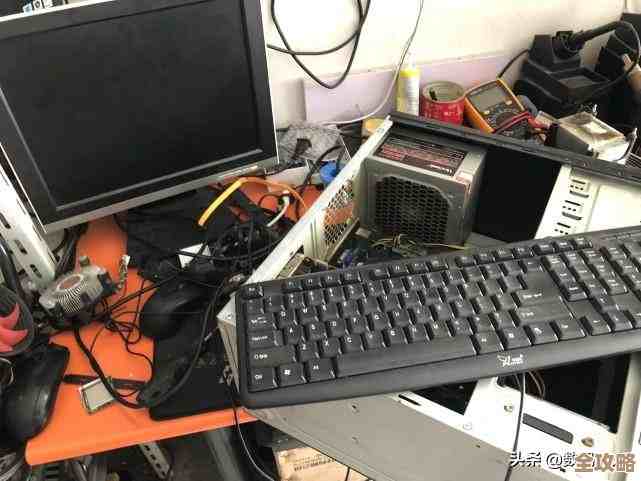
- 强制结束任务: 当出现关机缓慢或卡顿时,可以尝试在关机前手动关闭所有打开的程序,如果已经卡在关机画面,可以同时按下
Ctrl + Alt + Delete键,选择“任务管理器”,在“进程”或“详细信息”标签页中,找到显示“未响应”或占用CPU/内存较高的非系统核心进程,右键点击“结束任务”。(来源:常见的Windows操作系统操作指南) - 检查病毒和恶意软件: 运行一次全面的病毒扫描,确保系统环境干净。
- 使用系统修复工具: 在Windows系统中,可以打开命令提示符(管理员),输入
sfc /scannow命令来扫描和修复受损的系统文件,还可以尝试“系统还原”,将系统恢复到之前一个正常工作的状态点。(来源:微软官方支持文档) - 查看系统日志: 在“事件查看器”中,可以查看“Windows日志”下的“系统”和“应用程序”日志,寻找在关机时间点附近出现的错误或警告信息,这能提供更具体的线索。
- 强制结束任务: 当出现关机缓慢或卡顿时,可以尝试在关机前手动关闭所有打开的程序,如果已经卡在关机画面,可以同时按下
电源设置与电源供应问题
电源是电脑的命脉,其设置和硬件本身的稳定性直接关系到关机能否顺利完成。
-
常见根源:
- 电源选项设置不当: 某些高级电源管理设置可能与硬件不兼容,例如快速启动功能(Fast Startup)在部分电脑上会引起关机异常,该功能本质上是将关机变成一种深度休眠,有时会引发驱动冲突。
- 电源供应器(PSU)老化或功率不足: 如果电源使用年限过长,其电容可能老化,输出功率不稳定,无法在关机时提供稳定电压完成后续操作,或者,电脑升级硬件后,电源功率“小马拉大车”,在关机这种功耗变化剧烈的时刻出现问题。
- 主板BIOS设置问题: 主板上管理电源的BIOS设置如果出现错误或过于陈旧,也可能导致关机故障。
-
有效处理方式:
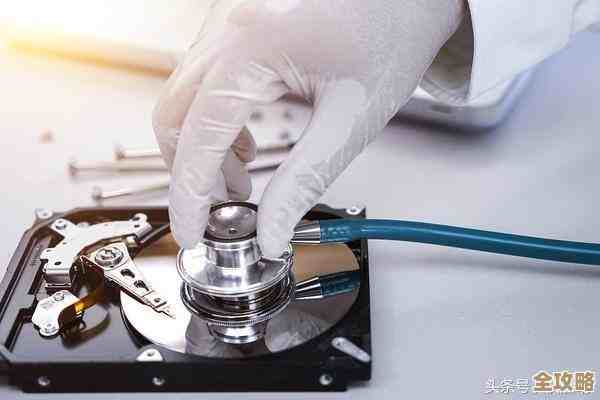
- 调整电源选项: 尝试禁用快速启动功能,进入“控制面板”->“电源选项”->“选择电源按钮的功能”,点击“更改当前不可用的设置”,然后取消勾选“启用快速启动(推荐)”,保存修改后重启电脑,测试关机是否正常。(来源:广泛的用户实践经验总结)
- 检查电源硬件: 如果怀疑是电源问题,最直接的方法是使用一个已知良好的、功率足够的电源进行替换测试,如果更换后问题解决,那么原电源就是罪魁祸首。
- 更新主板BIOS: 访问电脑主板制造商的官方网站,根据主板型号下载最新的BIOS版本并按照指南进行更新,更新BIOS有风险,操作需谨慎。
硬件驱动程序不兼容或过时
驱动程序是硬件和操作系统之间的桥梁,桥梁不稳,指令就无法顺畅传达。
-
常见根源: 特别是主板芯片组、声卡、显卡、网卡等关键硬件的驱动程序如果版本过旧,或者与当前操作系统版本不兼容,就可能在关机过程中引发冲突,导致系统卡死。
-
有效处理方式:

- 更新驱动程序: 优先访问电脑主板和各个硬件厂商的官网,下载并安装最新的驱动程序,避免使用第三方驱动更新软件,因为它们有时会安装不合适的驱动。
- 回滚驱动程序: 如果问题是在更新某个驱动后出现的,可以尝试“回滚”到之前的版本,在“设备管理器”中找到对应硬件,右键点击“属性”,在“驱动程序”选项卡中选择“回退驱动程序”。
硬件散热不良或接触不良
硬件本身的物理状态也是不可忽视的一环。
-
常见根源:
- CPU或显卡过热: 电脑内部灰尘过多,风扇停转或散热器安装不当,会导致核心部件温度过高,出于保护机制,电脑可能在关机过程中出现异常。
- 内存条或扩展卡接触不良: 内存条金手指氧化,或没有完全插入插槽,会引起各种不稳定现象,包括关机故障。
-
有效处理方式:
- 清理内部灰尘: 定期(如半年一次)断开电源,打开机箱侧板,使用皮老虎和软毛刷小心清理CPU散热器、显卡风扇、电源风扇等处的积灰。
- 检查硬件连接: 可以尝试将内存条和各类扩展卡(如显卡)拔下来,用橡皮擦轻轻擦拭金手指部分,然后重新牢固地插回插槽中,同时检查主板上的各种电源线和数据线是否连接紧密。
总结排查思路:
当遇到关机故障时,建议按照“先软后硬、先易后难”的原则进行排查:
- 首先,从软件入手,结束不必要的程序、杀毒、修复系统文件。
- 其次,检查电源管理和驱动程序这些系统层面的设置。
- 最后,再考虑打开机箱,进行清灰和硬件检查、替换测试。
通过这样系统性的排查,绝大多数台式电脑的关机故障都能找到根源并得到解决,如果以上方法尝试后问题依旧,则可能是主板等核心硬件出现了更复杂的故障,建议寻求专业维修人员的帮助。
本文由召安青于2025-12-04发表在笙亿网络策划,如有疑问,请联系我们。
本文链接:http://www.haoid.cn/wenda/64845.html