遇到iPad应用问题别慌张,小鱼来帮您一步步彻底解决

遇到iPad应用问题别慌张,小鱼来帮您一步步彻底解决
亲爱的朋友,您好!我是小鱼,当您心爱的iPad上的应用突然卡住、闪退或者干脆打不开时,那种感觉确实很让人头疼和烦躁,别担心,这就像是家里的电器偶尔也需要重启一下一样,非常普遍,请您放轻松,跟着小鱼的步骤,我们像剥洋葱一样,一层层把问题找出来并解决掉,我们不谈那些难懂的专业词汇,就用最家常的方法来处理。
第一步:最简单也最有效的“万能钥匙”——重启
当应用出现任何不对劲,比如点一下图标没反应,或者用着用着突然消失退回主屏幕(这就是我们常说的“闪退”),请您第一个就试试这个方法。 具体怎么做呢?很简单:长按iPad侧边(顶部)的电源键,直到屏幕上出现一个滑块,然后滑动关机,等iPad屏幕完全变黑后,再等上十几秒钟,然后再次长按电源键,直到看到苹果标志出现。 这就像是让iPad的大脑(系统)休息一下,清空一下临时记忆,很多小毛病,比如应用卡顿、无响应,通过这个简单的操作就能迎刃而解,根据苹果官方支持页面的建议,重启设备是解决大多数临时性软件问题的首选方案。
第二步:给应用“穿新衣”——更新应用
如果重启之后,问题还是老样子,那我们就去看看是不是这个应用本身有点“旧”了,需要换件“新衣服”,特别是当您的iPad系统更新后,一些老版本的应用可能就会“水土不服”。 请您打开iPad上的 App Store,点击右上角的您的头像图标,进入账户页面,向下滑动,您会看到所有可以更新的应用列表,找到那个出问题的应用,点击旁边的“更新”按钮,如果问题应用很多,您也可以直接点击“全部更新”。 应用开发者会不断修复已知的问题,保持应用为最新版本,是确保其稳定运行的关键,这就像给汽车做保养,能避免很多小故障。
第三步:检查iPad的“身体状态”——系统更新
不是应用的问题,而是iPad自身的“大环境”需要优化,苹果会定期发布新版本的iPadOS系统,这些更新包含了性能改进和错误修复,很可能就解决了导致您那个应用出错的深层原因。 请打开“设置” -> “通用” -> “软件更新”,如果有可用的更新,系统会提示您,建议您在Wi-Fi环境下,并且iPad电量充足时进行更新,保持系统最新,能让您的iPad整体运行更顺畅、更安全。
第四步:给应用“第二次机会”——卸载后重装
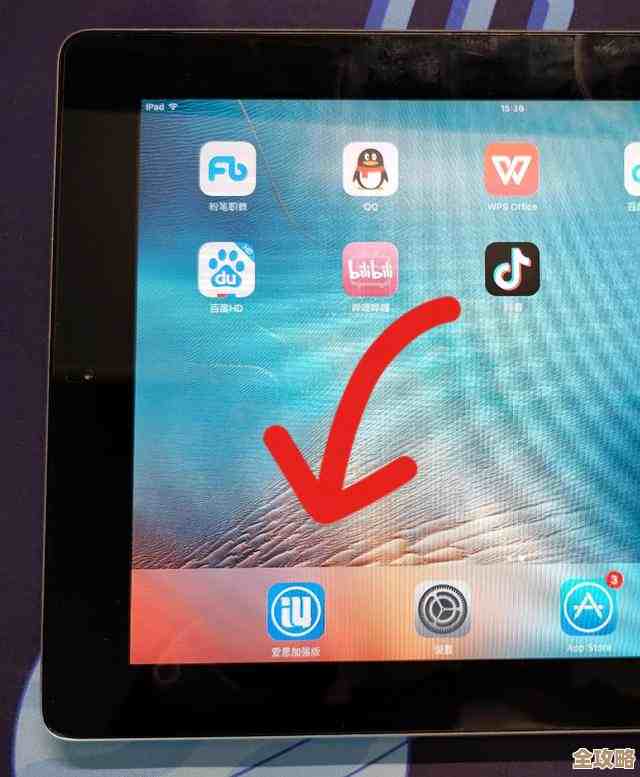
如果更新了应用和系统都没用,我们可以尝试更彻底一点的方法:卸载这个应用,然后重新安装,这里说的是“卸载”,不是“删除”。“删除”会抹掉所有相关数据,而“卸载”会保留它的文档和数据,等您重装后还能恢复。 长按出问题的应用图标,选择“移除App”,然后在弹出的菜单里选择“移除App”(这会删除应用但保留其数据)或“删除App”(这会彻底清除所有数据),对于游戏、社交软件等有账户登录的应用,选择“移除App”通常更安全,因为您的登录信息可能还在,再去App Store搜索这个应用,重新下载安装,这个过程能清除掉应用在安装过程中可能产生的错误文件,相当于给它一个全新的开始。
第五步:终极排查——“安全模式”下测试
如果以上方法都试过了,问题依然顽固存在,那我们就要判断一下,是不是这个应用和其他软件“打架”了,这里我们可以用一个简单的方法来模拟“安全模式”(虽然iPad没有像电脑那样严格的安全模式,但原理类似)。 请您重启iPad,然后在重启后的几分钟内,先不要打开任何其他应用,直接打开那个一直有问题的应用,如果这时候它变得正常了,那很可能就是它与其他某个后台运行的应用冲突了,您可以回忆一下,最近新安装了哪些应用,尝试卸载它们,再看看问题是否解决。
第六步:寻求“官方援助”
假如您已经耐心地完成了所有步骤,问题还是非常执着,那么小鱼建议您直接联系“外援”。
- 联系应用开发者:在App Store里这个应用的页面上,通常有“App支持”或开发者的网站链接,他们是最了解自己产品的人,可能已经知道这个bug并在修复了。
- 联系苹果官方支持:您可以打开“Apple支持”App,或者访问苹果官网的支持页面,预约电话沟通或在线聊天,向专家详细描述您的问题和已经尝试过的步骤,他们会提供更专业的指导。
小鱼想对您说,电子产品偶尔闹点小脾气很正常,千万不要觉得是自己不会用,解决问题的过程就像侦探破案,一步步来,总能找到线索,希望这份指南能真正帮到您,让您的iPad重新变得好用顺心!如果还有其他问题,随时可以再来找小鱼。
本文由黎家于2025-12-04发表在笙亿网络策划,如有疑问,请联系我们。
本文链接:http://www.haoid.cn/wenda/64853.html