跟着小鱼学习Excel打印区域设定,让打印更精准高效

开始)
大家好,我是小鱼,今天我们来聊聊Excel里一个非常实用,但常常被忽略的功能——打印区域设定,你有没有遇到过这种情况:辛辛苦苦做好的表格,一点打印,出来的纸要么只打了左上角一小块,右边重要的数据没了;要么就是打出来好几张纸,第二张纸上只有孤零零的一行字,既浪费墨水又不好看,这些问题都可以通过设定“打印区域”轻松解决,小鱼今天就手把手教你,怎么让打印机乖乖听话,只打印你想打印的那部分。
第一招:基础操作,划定你的“势力范围”
最简单的情况就是,你的表格很大,但每次只需要打印其中的某一个固定区域,你有一个全年的销售数据总表,但每个月只需要打印当月的部分。
该怎么做呢?小鱼告诉你,特别简单,用你的鼠标,像平时选中一片区域那样,把你想要打印的那部分表格框选起来,选中一月的数据区域,从A列到H列,第1行到第50行,选中之后,你看到那片区域被蓝色的框线包围了,对吧?
在上方的菜单栏里,找到【页面布局】这个选项卡,点一下它,在打开的工具栏里,你会看到一个【打印区域】的按钮,点一下这个按钮,会弹出一个下拉菜单,第一个选项就是【设置打印区域】,你用鼠标左键点一下它。
神奇的事情发生了!你刚才选中的那块区域,周围会出现一圈虚线,这圈虚线就是告诉Excel:“喂,看清楚咯,我只要打印虚线里面的部分,外面的统统忽略!” 这时候,你再去点打印预览看看,是不是就只有你选中的那一块乖乖地待在预览页面里了?这就是最基础的打印区域设定,小鱼提醒你,一旦设定了打印区域,每次打印都会默认只打这个区域,除非你取消它。
第二招:灵活增补,给区域“打补丁”
我们设定好打印区域后,发现哎呀,旁边还有两列重要的备注忘记加进去了,难道要取消重设吗?不用那么麻烦,小鱼教你一个更聪明的方法,叫做“添加到打印区域”。
你用鼠标选中那几列你忘记包含进来的新区域,刚才我们选了A到H列,现在想加上I列和J列,你就选中I1到J50这个区域。
还是点击【页面布局】->【打印区域】,但这次,你不要点第一个了,要点第二个选项【添加到打印区域】,点一下之后,你再看看表格,会发现原来那圈虚线变大了,已经把新的I列和J列也给包进去了!这就好比给你已经圈好的地盘又扩了一下边界,非常方便,小鱼觉得这个功能对于经常需要微调表格内容的人来说,特别贴心。
第三招:化整为零,打印不连续的“飞地”
这是一个高级技巧,但小鱼讲出来保证你一听就懂,想象一下,你的表格里,并不是所有数据都需要打印,你可能只需要打印第一行的标题、第三到第五行的汇总数据,以及第十行的备注,这几部分中间是隔开的,不是连在一起的一块,这时候怎么办?
很简单,就用我们电脑键盘上那个很常用的【Ctrl】键,按住【Ctrl】键不放手,然后用鼠标左键,一块一块地去选中你想要打印的那些区域,你可以先选中第一行的标题,然后按住Ctrl,再选中第三到第五行,继续按住Ctrl,再选中第十行,这样,你就同时选中了三个互不相连的区域。
选中之后,和第一招一样,点击【页面布局】->【打印区域】->【设置打印区域】,设置完成后,你再去打印预览里看,Excel会聪明地把你这几块“飞地”一起给你打在一张纸上(如果放得下的话),小鱼提示,这个功能在做摘要报告或者只打印关键数据时,简直是无敌的存在,能帮你节省大量纸张。
第四招:不想打了?一键“清场”
如果我这个月的表格打完了,下个月想打印整个工作表,或者换一个完全不同的区域,该怎么办呢?总不能一直受之前设定的限制吧,别担心,取消打印区域比设置它还简单。
你还是来到【页面布局】->【打印区域】这个老地方,点开下拉菜单,第三个选项就是【取消打印区域】,你点它一下,之前设定的所有打印区域就立刻取消了,表格周围的虚线也会消失,这时候,Excel又恢复了默认状态,也就是会打印你工作表里有内容的所有部分,小鱼建议,当你完成一次特定打印任务后,最好习惯性地取消一下打印区域,避免影响下一次的打印。
第五招:终极预览,所见即所得
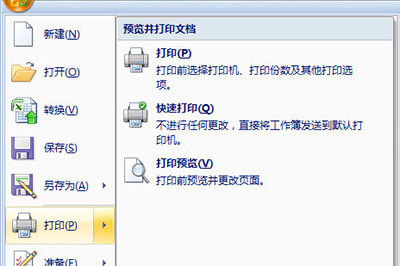
在小鱼看来,无论你用了以上哪一招,有一个好习惯必须养成,那就是在真正按下打印按钮之前,一定要先点一下【文件】->【打印】,看看右边的打印预览效果,这个预览窗口就是你打印出来的真实样子,你可以检查页面方向是横向还是纵向更合适,看看页边距要不要调整,确认一下是不是所有想打的内容都在一页上了。
尤其是当你设定了不连续的打印区域时,预览一下能防止出现意想不到的排版问题,小鱼一直强调,多花10秒钟预览,能帮你省下浪费的纸张和时间,绝对是值得的。
好了,以上就是小鱼今天和大家分享的关于Excel打印区域设定的几个实用技巧,从最基础的设定,到灵活的增补,再到打印不连续区域,基本上覆盖了我们日常办公中会遇到的大部分情况,希望这些小技巧能让你摆脱打印的烦恼,真正实现精准和高效,多练习几次,你就会发现,控制打印区域就像用鼠标画画一样简单自如,我们下次再见啦! 结束)
本文由黎家于2025-12-04发表在笙亿网络策划,如有疑问,请联系我们。
本文链接:http://www.haoid.cn/wenda/64820.html