如何配置网络打印机共享?完整指南助您快速完成设置

配置网络打印机共享听起来可能有点技术性,但其实只要跟着步骤一步步来,大多数人都能自己完成,这个指南将分为两大部分:第一部分是如何将一台打印机设置为共享打印机(通常是在办公室或家庭中连接着某台主电脑的打印机),第二部分是其他电脑如何找到并使用这台共享的打印机,我们将以最常见的Windows 10和Windows 11系统为例进行说明。
第一部分:将您的打印机设置为共享打印机
这台直接通过USB线连接着打印机的电脑,我们通常称之为主机或共享机。
-
确保网络环境正常:确保准备共享打印机的那台电脑和之后需要连接打印机的其他电脑,都连接在同一个局域网下,就是都连接同一个Wi-Fi或者同一个路由器分出来的网线,这是共享能够成功的基础。
-
开启网络发现和文件共享:在连接着打印机的主机上,我们需要调整一些高级共享设置,让其他电脑能“看到”它。
- 点击屏幕左下角的“开始”菜单,然后选择“设置”(齿轮图标)。
- 进入“网络和 Internet”,然后选择“网络和共享中心”(在Windows 11中可能需要向下滚动找到它)。
- 在打开的窗口左侧,点击“更改高级共享设置”。
- 你会看到“专用”、“来宾或公用”等网络配置文件,请确保你当前使用的网络被设置为“专用网络”。(根据微软官方支持文档的说明,专用网络环境更利于设备发现和共享)
- 在“专用”网络配置下,勾选“启用网络发现”和“启用文件和打印机共享”。
- 点击页面底部的“保存更改”按钮。
-
设置打印机共享:现在来设置具体的打印机共享。
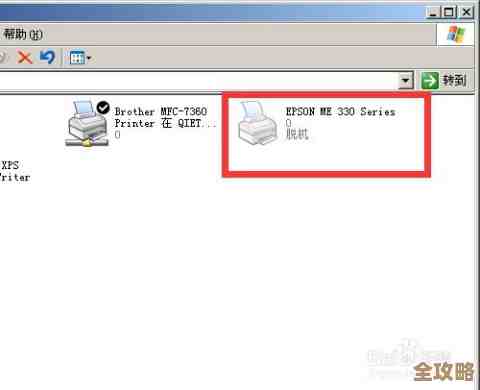
- 回到“设置”界面,选择“设备”(或“蓝牙和其他设备”),然后点击“打印机和扫描仪”。
- 在打印机列表中找到你想要共享的那台打印机,点击它的名称,然后选择“管理”。
- 在管理页面中,点击“打印机属性”。
- 会弹出一个属性窗口,切换到“共享”选项卡。
- 在这个选项卡中,勾选“共享这台打印机”的复选框,你可以使用系统自动生成的共享名,也可以自己起一个简单好记的名字(避免使用特殊字符),这个名字就是其他电脑搜索时会看到的名称。
- 点击“确定”完成设置,至此,主机的共享设置就完成了。
第二部分:在其他电脑上连接共享打印机
我们转到办公室或家庭里需要用到这台共享打印机的其他电脑上。
-
通过网络发现添加(最常用的方法):
- 同样,先确保这台电脑的网络发现功能是开启的(参考第一部分第2步的步骤进行检查和开启)。
- 打开“设置” > “设备” > “打印机和扫描仪”。
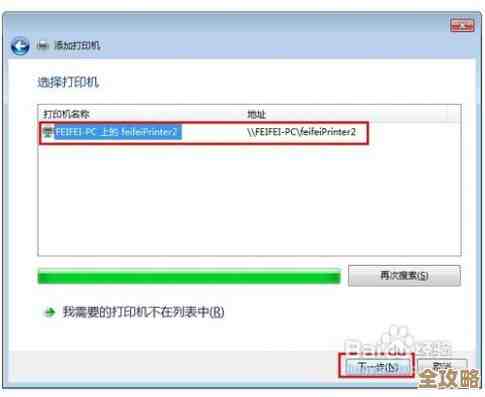
- 点击“添加打印机或扫描仪”,系统会开始搜索。
- 如果搜索时间较长没有结果,请点击“我需要的打印机不在列表中”。
- 在弹出的新窗口中,选择“按名称选择共享打印机”,你有两种方式输入:
- 方法A(自动浏览):点击“浏览”,系统会扫描网络,你会看到一个树状结构的网络设备列表,逐级展开,找到主机电脑的名称(就是第一部分设置共享的那台电脑),点击它,右侧就会显示出共享的打印机,选中它然后点击“选择”。
- 方法B(手动输入):如果浏览不到,可以手动输入共享打印机的路径,路径的格式是:
\\主机的计算机名\打印机的共享名,主机电脑名叫“DESKTOP-ABC”,打印机共享名是“HP_LaserJet”,那么你就输入\\DESKTOP-ABC\HP_LaserJet。(计算机名可以在主机的“设置”>“系统”>“页面中找到)
- 输入正确路径后,点击“下一步”,系统会尝试连接并自动安装所需的驱动程序。
- 安装成功后,系统会提示你设置成功,你可以打印一张测试页来验证是否正常工作。
-
通过Windows设置直接添加(备用方法):
- 在“设置”>“网络和 Internet”>“网络和共享中心”里,有时你可以在“计算机”下方直接看到网络中的其他电脑(主机)。
- 双击主机电脑的图标,如果一切设置正确,你应该能看到共享的打印机图标。
- 双击打印机图标,Windows会自动执行连接和驱动安装过程。
可能遇到的问题和解决方法
- 找不到主机或打印机:最常见的原因是防火墙阻止了连接,或者网络发现没有正确开启,请检查主机和客户机两端的防火墙设置,确保“文件和打印机共享”规则是允许的,也可以暂时关闭防火墙测试一下。
- 驱动安装失败:如果客户机在连接时无法自动找到合适的驱动程序,系统会提示你手动安装,这时你需要提前准备好该打印机对应型号的驱动程序,或者去打印机品牌的官方网站下载,在添加打印机的过程中,当系统询问驱动时,选择“从磁盘安装”并指定驱动文件的位置。(根据惠普、佳能等多家打印机厂商的官方支持建议,使用官网驱动兼容性最佳)
- 提示权限不足:在连接时,系统可能会要求你输入主机电脑的用户名和密码,这意味着主机设置了访问密码,你需要输入主机上一个有效的用户账户名和密码才能连接。
一个更简单的方法:使用打印机的网络功能
如果你的打印机本身支持有线网络(有网线接口)或无线Wi-Fi功能,那么设置起来会简单很多,不再需要依赖一台始终开机的主电脑。
- 根据打印机说明书,将打印机直接连接到路由器(通过网线或Wi-Fi),并确保其获得了IP地址。
- 在所有需要打印的电脑上(无论是Windows还是Mac),打开“添加打印机”功能。
- 选择“添加TCP/IP打印机”或“使用IP地址添加”,然后输入打印机的IP地址(通常可以在打印机面板上打印一张网络配置页来查看)。
- 系统会自动探测并安装驱动,完成后所有电脑都能独立使用这台打印机,更加方便稳定。
共享打印机的核心在于确保所有设备在同一网络、正确开启共享权限,然后通过系统自带的添加向导进行连接,遇到问题时,耐心检查网络发现、防火墙和驱动这几个关键点,通常都能解决,希望这份指南能帮助你顺利设置好网络打印机共享。
本文由寇乐童于2025-12-04发表在笙亿网络策划,如有疑问,请联系我们。
本文链接:http://www.haoid.cn/wenda/64547.html