最新AMD显卡驱动程序下载与安装完整教程解析

你需要知道,保持显卡驱动程序的最新状态,对于玩游戏或者使用图形设计软件来说非常重要,新的驱动通常会修复一些已知的问题,提升游戏运行的流畅度,甚至为刚发布的新游戏提供专门的优化,下面我就用最直白的方式,告诉你如何为你的AMD显卡找到并安装最新的驱动程序。
第一步:搞清楚你的显卡型号
这是最关键的一步,如果搞错了,下载的驱动就用不了,你有几种方法可以知道你的显卡型号。
最简单的方法是,用鼠标右键点击电脑桌面上的“此电脑”(或“我的电脑”)图标,然后选择“属性”,再点击左边的“设备管理器”,在设备管理器里,找到并点开“显示适配器”这一项,下面显示的名字就是你的显卡型号了,AMD Radeon RX 6700 XT”或“AMD Radeon RX 580”。(来源:Windows操作系统内置功能)
如果你觉得这个方法麻烦,或者设备管理器里显示得不清楚,可以下载一个叫“GPU-Z”的免费小软件,这个软件是专门用来查看显卡详细信息的,打开后第一眼看到“Name”那一栏,就是你的显卡全称,非常准确。(来源:TechPowerUp GPU-Z 官方工具)
第二步:前往AMD官方网站下载驱动
知道了型号后,千万别去那些乱七八糟的下载站找驱动,最安全、最可靠的地方永远是官方网站,打开你的浏览器,访问AMD的官方网站(就是amd.com),在网站首页,通常能找到一个叫“驱动与支持”的板块,点进去。
进去之后,页面会让你选择你的产品,这里通常有三种方式让你选:

- 自动检测并安装:页面上会提供一个“自动检测并安装”的按钮,点击后需要你下载一个小的安装程序,运行这个程序,它会自动识别你的显卡和系统,然后为你下载并安装最合适的驱动,这个方法最省心,适合怕麻烦的新手。(来源:AMD官方网站提供的自动化工具)
- 手动选择:如果你想更可控,或者自动检测工具不好用,那就用手动选择,你需要依次选择:
- 产品类型:选“显卡”。
- 产品系列:根据你的显卡型号来选择,如果你是RX 7000系列的卡(像RX 7800 XT),就选Radeon RX 7000 Series;如果是老一点的RX 6000系列,就选对应的系列,如果不确定你的卡属于哪个系列,可以百度一下你的显卡型号属于哪一代。
- 产品型号:在下拉列表里找到你的具体型号。
- 操作系统:这个一定要选对!你的电脑是Windows 10还是Windows 11?是64位还是32位?(现在绝大多数电脑都是64位的),选错了驱动就装不上了。
选择完毕后,点击“提交”按钮,页面会跳转到下载页面。
第三步:下载和安装驱动程序
在下载页面,你会看到最新版的驱动程序,它的文件名通常包含一串数字和版本号,Adrenalin 24.5.1”,直接点击“下载”按钮就行了,这个安装包比较大,可能有几百兆甚至超过1GB,需要耐心等待下载完成。
下载完成后,找到你下载的文件(通常在你浏览器的“下载”文件夹里),双击运行它,安装程序启动后,首先会把你现有的驱动文件解压到一个临时文件夹,默认路径是“C:\AMD”,解压完成后,真正的安装界面才会弹出来。
安装界面通常很直观,推荐直接选择“快速安装”,这个选项会为你安装所有必要的组件,包括核心显卡驱动、控制面板软件(AMD Software: Adrenalin Edition)等,不需要你做任何复杂的设置,一路点“下一步”就行。(来源:AMD显卡驱动安装程序内置选项)
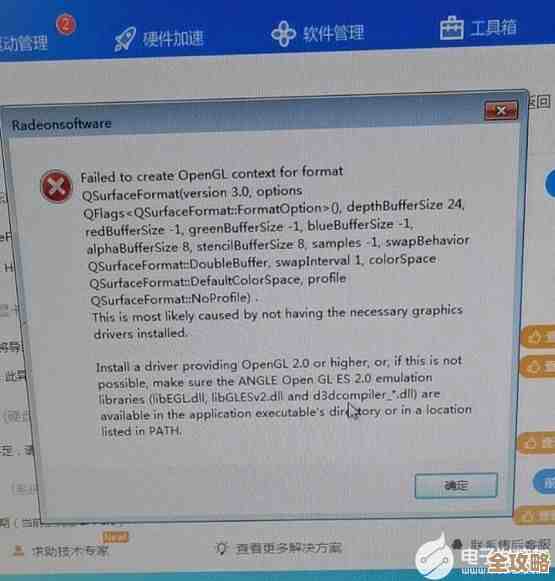
在安装过程中,你的屏幕可能会闪烁几下或者黑屏几秒钟,这是正常现象,说明驱动正在加载,千万不要在这个时候关闭电脑或者重启。
第四步:安装完成后的检查与重启
安装程序结束后,通常会提示你需要重启电脑才能使新驱动生效,务必选择“立即重启”,重启电脑后,新驱动就正式开始工作了。
如何确认安装成功了呢?有两个简单的方法:
- 在桌面空白处点击鼠标右键,你应该能在菜单里看到“AMD Software: Adrenalin Edition”这个选项,点进去就是AMD的显卡控制面板,在这里你可以调整游戏性能、监控帧数等。
- 再次打开“设备管理器”,查看“显示适配器”,如果显卡型号显示正常,没有黄色的感叹号,就说明驱动安装正确。
最后的小提示:
- 清洁安装:如果你从NVIDIA显卡换到AMD显卡,或者当前的驱动存在严重问题,可以在安装程序界面选择“工厂重置”或“清洁安装”选项(如果提供的话),这会删除旧驱动的所有设置和文件,安装一个全新的驱动,可以避免很多潜在的冲突。
- 遇到问题:万一安装后电脑出现问题,比如游戏闪退、蓝屏等,你可以回到AMD官网,尝试下载安装上一个版本的驱动程序,有时候最新的驱动不一定是最稳定的。
就是完整的AMD显卡驱动程序下载与安装教程,整个过程其实并不复杂,核心就是去官网找对型号,然后耐心等待安装完成,保持驱动更新,能让你的显卡发挥出最好的性能。
本文由召安青于2025-12-04发表在笙亿网络策划,如有疑问,请联系我们。
本文链接:http://www.haoid.cn/wenda/64560.html