如何正确下载并安装斑马打印机驱动:完整教程解析

你需要明白,驱动程序就像是电脑和斑马打印机之间的一座桥梁,没有这座桥,电脑发出的打印指令,打印机是听不懂也接收不到的,正确安装驱动是让打印机正常工作的第一步,这一步做对了,能避免后面很多稀奇古怪的打印问题。
第一步:准备工作——搞清楚你的“家底”
在开始下载之前,先别急着上网乱找,你需要准备好三样关键信息,这能确保你下载的驱动是百分百匹配的,避免白费功夫。
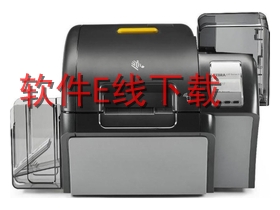
- 打印机的确切型号:这是最重要的信息,你可以在打印机机身的正面或侧面找到一个标签,上面会清晰地印着型号,比如非常常见的 ZD420、ZT410、GK888t 等,把它记下来。
- 你的电脑操作系统:你是用的 Windows 10 还是 Windows 11?是 32 位的还是 64 位的?搞清楚这个至关重要,你可以通过右键点击“此电脑”或“我的电脑”,选择“属性”,在弹出窗口里就能看到详细的系统信息。
- 连接方式:你的打印机是通过 USB 线直接连到电脑,还是通过网络(网线)连接到公司的局域网?这两种连接方式,有时候安装驱动的步骤会略有不同。
根据斑马技术官方网站的支持页面说明,提前备齐这些信息,是整个安装过程顺利的关键。
第二步:下载驱动——去“官方娘家”最靠谱
现在信息齐了,我们开始下载,最安全、最推荐的方法永远是去斑马技术的官方网站下载。
- 打开官网:在浏览器里搜索“Zebra Technologies 支持”,或者直接输入网址
support.zebra.com进入斑马的支持页面。 - 搜索驱动:在网页的搜索框里,输入你刚才记下的打印机型号,ZD420”。
- 选择产品和支持:在搜索结果中,找到你的打印机型号,点击进入该产品的专属支持页面。
- 找到驱动程序:在支持页面里,你会看到很多分类,固件”、“软件工具”、“文档”等,你需要找到“驱动程序”或“Drivers”这个分类。
- 筛选和下载:在驱动程序列表里,你需要根据你的电脑操作系统(Windows 10 64-bit)来筛选,通常会有一个清晰的列表,选择最新版本的驱动程序进行下载,文件通常是一个以
.exe或.zip结尾的安装包,点击下载,并把它保存到电脑上你熟悉的位置,桌面”或“下载”文件夹。
非常重要的一点:根据多个技术论坛(如 Stack Overflow 和斑马社区)用户的经验分享,强烈建议避免使用那些所谓的“万能驱动下载站”,这些网站捆绑的驱动可能版本老旧、不兼容,甚至带有恶意软件,会导致打印机工作不稳定或电脑出问题。
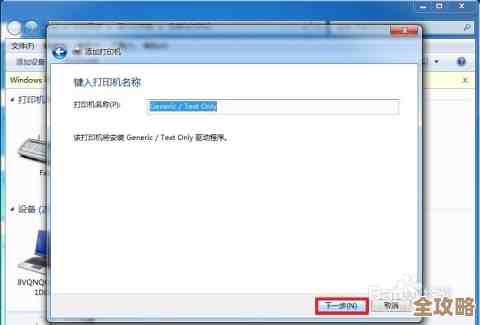
第三步:安装驱动——按部就班连接好
驱动下载好后,就到了安装环节,这里根据你的连接方式,有两种常见的安装顺序。
USB 连接(最常见的方式)

这种方法被称为“先连后装”或“即插即用”方式。
- 先不要连接打印机! 确保打印机的 USB 线没有插到电脑上,如果已经插着,请先拔掉。
- 运行安装程序:找到你刚才下载的那个
.exe文件,双击运行它,如果下载的是.zip压缩包,你需要先解压,然后再运行里面的.exe文件。 - 跟随安装向导:屏幕上会出现一个安装向导窗口,你基本上只需要一直点击“下一步”、“同意许可协议”、“下一步”就可以了,安装程序会自己把必要的文件拷贝到电脑的特定位置。
- 连接打印机:当安装程序进行到某一步,或者最后提示“请连接设备”时,这时候再把打印机的 USB 线稳稳地插到电脑上。
- 等待系统识别:连接后,Windows 会自动检测新硬件,并利用刚刚安装好的驱动来完成配置,你会看到屏幕右下角有“正在安装设备驱动程序”的提示。
- 完成安装:当出现“设备已准备就绪”或安装向导显示“安装完成”时,就大功告成了。
网络连接(网线连接)
这种方法通常需要“先装后找”。
- 先安装驱动:和上面一样,先运行下载的驱动安装程序,完成初步的安装。
- 连接打印机:确保打印机已经接上网线,并已经开机,你需要知道打印机的 IP 地址,通常打印机可以自检并打印出一张配置页,上面会显示当前的 IP 地址,如果不知道,可以咨询公司的网络管理员。
- 添加打印机:打开电脑的“设置” -> “蓝牙和其他设备” -> “打印机和扫描仪” -> “添加打印机或扫描仪”。
- 手动添加:当系统搜索不到时,点击“我需要的打印机不在列表中”,然后选择“使用 TCP/IP 地址或主机名添加打印机”。
- 输入 IP 地址:设备类型选择“TCP/IP 设备”,在“主机名或 IP 地址”栏输入你查到的打印机 IP 地址,端口名会自动填充,不用改,直接点“下一步”。
- 选择驱动:这时系统会尝试通信,然后让你安装驱动程序,在列表中选择“从磁盘安装”,然后点击“浏览”,找到驱动安装时通常默认的路径(如
C:\Program Files (x86)\Zebra Technologies相关的文件夹),选择对应的.inf文件,或者你也可以在列表中找到你的斑马打印机型号。 - 完成添加:继续下一步,直到完成添加,这样,网络打印机就设置好了。
第四步:测试打印——最后的检验
无论用哪种方法安装完,最后一定要测试一下,确保一切正常。
- 打开一个文档或记事本,打上一行字,测试打印”。
- 点击打印,在选择打印机时,确保选中了你刚刚安装好的那个斑马打印机。
- 点击“打印”,如果打印机顺利出纸,并且打印出你写的内容,那么恭喜你,整个下载和安装过程就圆满成功了!
如果在任何一步遇到问题,不要慌张,首先检查一遍准备工作是否做对(型号、系统是否匹配),然后可以尝试重新启动电脑和打印机,很多时候简单的重启就能解决临时的通信故障,如果问题依旧,斑马官方网站也提供了详细的故障排除指南和社区支持,可以上去搜索一下类似的问题。
本文由凤伟才于2025-12-03发表在笙亿网络策划,如有疑问,请联系我们。
本文链接:http://www.haoid.cn/wenda/64201.html