探究QQ程序打不开的多重原因及应对策略

不少用户遇到了QQ程序打不开的问题,点击图标后毫无反应,或者闪退,让人非常困扰,这背后其实有多重可能的原因,我们可以像侦探一样,一步步排查并找到解决办法。
最常见的原因:程序文件“受伤”或“打架”
这是导致QQ无法启动的头号嫌疑犯,电脑使用时间长了,难免会出点小问题。
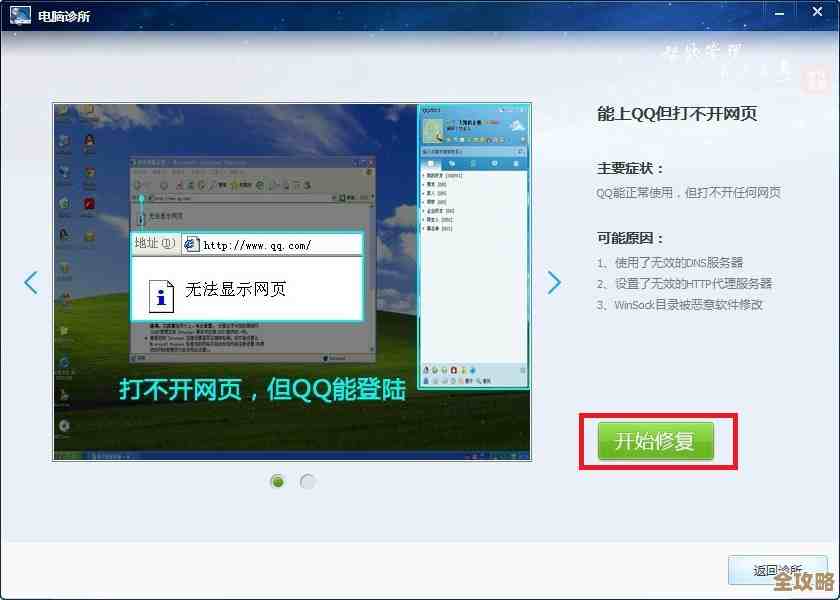
- QQ程序文件损坏:根据“腾讯客服”官方页面上的解释,QQ在运行过程中需要加载许多核心文件,如果这些文件因为突然断电、强制关机或磁盘错误而损坏,QQ就无法正常启动,这就像一本书缺了几页关键内容,自然读不下去了。
- 软件冲突:根据许多用户在“知乎”等社区分享的经验,某些安全软件(如360、电脑管家,甚至是Windows自带的Defender)可能会误判QQ的某个组件为风险程序,并将其拦截或删除,一些不常见的软件也可能与QQ争夺系统资源或发生底层冲突,导致QQ“卡死”在启动阶段。
应对策略:
- 重启电脑:这是最简单也最容易被忽略的步骤,重启可以关闭所有冲突进程,释放被占用的资源,有时能奇迹般地解决问题。
- 修复或重装QQ:最直接有效的方法,可以尝试运行QQ安装目录下的修复工具(如果存在),如果不行,就彻底卸载当前版本(卸载后最好手动删除残留的QQ文件夹),然后去官网下载最新版本的QQ安装程序重新安装,这能确保你获得一套完整、健康的程序文件。
系统环境“不兼容”或“权限不足”
QQ需要在合适的系统环境中才能运行,就像植物需要合适的土壤。
- 系统兼容性问题:根据“腾讯软件中心”的公告,较新版本的QQ可能不再支持非常老旧的操作系统(如Windows XP),反之,如果你用的是最新的Windows 11,而QQ版本太旧,也可能出现不兼容的情况。
- 用户权限不足:在一些公司电脑或设置了多用户的电脑上,如果你的账户权限不够,QQ可能无法向系统写入必要的运行数据,从而导致启动失败,这就像你想在公共区域放个东西,但没有得到管理员的批准。
- .NET Framework等系统组件缺失或损坏:QQ的运行依赖于一些微软提供的公共系统组件,如果这些组件没有安装或出现问题,QQ自然无法工作。
应对策略:
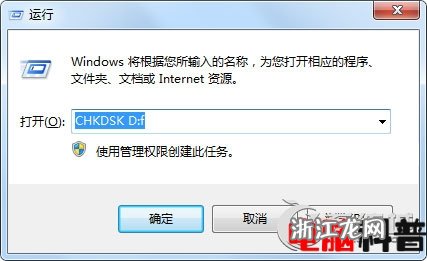
- 检查系统版本和QQ版本:确保你的操作系统满足QQ运行的最低要求,尽量保持QQ更新到最新版,以获得最好的兼容性。
- 以管理员身份运行:右键点击QQ的快捷方式,选择“以管理员身份运行”,如果这样能打开,说明是权限问题,你可以永久设置该快捷方式以管理员权限运行。
- 修复系统组件:可以尝试在Windows设置中“启用或关闭Windows功能”,检查相关组件是否已开启,或者使用系统自带的“系统文件检查器”工具(在命令提示符中输入
sfc /scannow)来扫描和修复受损的系统文件。
电脑自身状态“不佳”
问题不出在QQ本身,而是你的电脑“生病了”。
- 硬件资源耗尽:如果你的电脑同时打开了太多程序,导致CPU或内存占用率长期100%,系统已经没有多余的能力来启动一个新的QQ了。
- 显卡驱动问题:一些技术论坛(如“CSDN”)上有开发者指出,过时或损坏的显卡驱动程序有时会影响依赖图形界面的应用程序的启动。
- 病毒或恶意软件干扰:虽然不常见,但病毒或恶意软件可能会破坏应用程序或占用大量系统资源,间接导致QQ无法运行。
应对策略:
- 清理内存和进程:打开任务管理器(Ctrl+Shift+Esc),结束掉不需要的、占用资源过高的程序进程,然后再尝试打开QQ。
- 更新显卡驱动:前往电脑品牌官网或显卡制造商(如NVIDIA、AMD、Intel)的官网下载并安装最新的显卡驱动程序。
- 全面杀毒:使用可靠的安全软件对电脑进行全盘扫描,清除潜在的威胁。
总结一下排查思路:
当QQ打不开时,不要慌张,可以按照 “重启电脑 -> 以管理员身份运行 -> 检查任务管理器释放资源 -> 修复或重装QQ -> 检查系统更新和驱动” 的顺序进行尝试,绝大多数情况下,问题都能在前几步得到解决,如果所有方法都无效,可以考虑将错误提示信息截图,到QQ官方客服平台或相关技术社区求助,提供详细的信息有助于更快地找到解决方案。
本文由雪和泽于2025-12-03发表在笙亿网络策划,如有疑问,请联系我们。
本文链接:http://www.haoid.cn/wenda/64216.html