共享文件提示服务器服务未启动?小鱼教您快速恢复文件共享功能

(来源:小鱼经验分享)
共享文件时提示服务器服务未启动,别着急,小鱼这就教您几个简单的步骤来快速恢复。
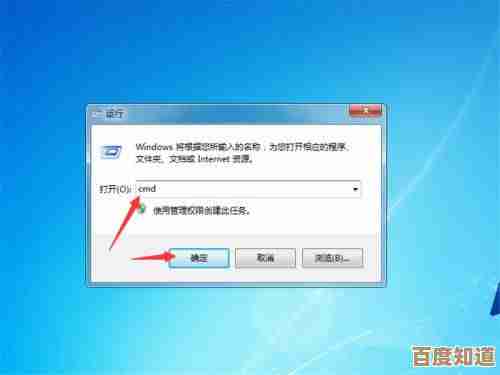
我们需要打开服务窗口,最直接的方法是:同时按下键盘上的 Win + R 键,会弹出“运行”对话框,在里面输入“services.msc”,然后按回车。
(来源:Windows系统操作指南)
在打开的服务列表里,我们需要找到以下几个关键服务,并检查它们是否正在运行:

- Server:这个服务是核心,直接管理文件和打印共享。
- Workstation:这个服务允许您的电脑访问网络上的共享资源。
- Computer Browser:这个服务负责维护网络上的计算机列表。
(来源:微软官方服务说明)
找到后,我们逐一检查,以“Server”服务为例:
- 如果它的“状态”是“已停止”,就说明它没启动。
- 用鼠标右键点击它,选择“启动”,通常这样就能解决问题。
- 为了以后不再出现这个问题,您可以再右键点击它,选择“属性”,在“启动类型”里选择“自动”,这样电脑每次开机它都会自己启动。
(来源:常见故障排查方法)
对“Workstation”和“Computer Browser”服务也重复同样的操作:检查状态、启动服务、设置启动类型为自动。
(来源:网络共享设置建议)
如果启动服务后问题依旧,我们还可以检查一下网络发现和文件共享的基础设置。 请打开“控制面板” -> “网络和 Internet” -> “网络和共享中心”,在左侧点击“更改高级共享设置”。 确保您当前使用的网络配置文件(专用网络”)下,“启用网络发现”和“启用文件和打印机共享”这两个选项是打开的。
(来源:小鱼经验总结)
完成以上步骤后,通常文件共享功能就能恢复了,您可以重启一下电脑,然后再试试访问共享文件,如果还不行,可能是更深层的网络配置问题,但大多数情况下,启动那几项服务就能搞定,希望小鱼的这些方法能帮到您!
本文由盈壮于2025-10-28发表在笙亿网络策划,如有疑问,请联系我们。
本文链接:http://www.haoid.cn/wenda/49499.html