电脑自动关机问题探源:详细排查步骤与实用解决指南

电脑突然自动关机,就像正在兴头上被人泼了一盆冷水,不仅影响工作,还可能损坏硬件或导致数据丢失,要解决这个问题,我们不能盲目操作,需要像侦探一样,一步步排查问题的根源,下面就是一个从简到繁、从外到内的详细排查指南。
第一步:先从最简单的开始——检查外部环境与连接
很多时候,问题就出在我们最容易忽略的地方。
- 电源线是否插牢? 检查一下电脑的电源线是否完全插入主机和墙壁插座,如果是笔记本电脑,检查电源适配器的两端连接是否牢固,线缆松动会导致供电中断,电脑就会立刻关机,可以尝试更换一个插座试试。
- 排查停电或电压不稳: 检查一下家里或办公室的其他电器是否正常工作,如果整个房间都停电了,那自然是停电问题,如果只是灯光闪烁,可能是电压不稳,特别是用电高峰期,考虑为电脑配备一个稳压器或不间断电源(UPS)来应对这种情况。
- 过热保护(最最常见的原因之一): 用手触摸一下电脑主机箱的侧面和后面出风口,感觉是否异常烫手,电脑内部有温度传感器,当CPU或显卡温度过高时,为了防止烧毁硬件,系统会启动保护机制强制关机,这通常是由于内部灰尘太多、散热风扇停转或散热器与CPU接触不良导致的,对于笔记本电脑,要确保底部的散热口没有被被子、毯子或大腿堵住。
第二步:深入系统内部——软件与系统问题排查
如果外部环境没问题,那就要看看电脑“脑子”里的问题了。
- 查看系统日志(Windows系统): 这是寻找问题线索的宝库,具体方法是:右键点击“此电脑”选择“管理”,找到“事件查看器” -> “Windows日志” -> “系统”,仔细查看每次自动关机时间点前后有没有标记为“错误”或“严重”的日志记录,这些记录可能会直接指出是哪个驱动程序或系统组件导致了崩溃。(来源:微软官方Windows支持文档)
- 检查病毒和恶意软件: 有些恶意软件会破坏系统文件或占用大量资源,导致系统不稳定而关机,使用你安装的杀毒软件进行一次全盘扫描,确保系统安全。
- 更新或回滚驱动程序: 特别是显卡驱动和主板芯片组驱动,如果版本不兼容或存在缺陷,极易引起系统崩溃,可以尝试访问电脑或主板制造商的官方网站,下载并安装最新的驱动程序,如果问题是最近更新驱动后出现的,可以尝试在“设备管理器”中将该驱动“回滚”到之前的版本。
- 电源计划设置错误: 虽然少见,但不排除电源计划被错误修改,在Windows搜索框输入“电源计划”,进入设置,确保“使计算机进入睡眠状态”的时间设置合理,没有设置成极短的时间,点击“更改高级电源设置”,检查“硬盘”和“睡眠”相关选项是否有异常。
第三步:终极硬件检测——当软件层面无法解决问题时
如果以上步骤都尝试过但问题依旧,那么很可能是硬件本身出现了故障。
- 内存条(RAM)问题: 内存条松动或金手指氧化是常见原因,可以关机断电后,打开机箱,将内存条拔下来,用橡皮擦轻轻擦拭金色的接触部分,然后重新插紧,如果有多根内存,可以尝试只插一根来测试,或者更换插槽,以排除某根内存条或插槽损坏的可能。(操作前请务必释放身体静电,触摸金属物体即可)
- 电源供应器(电源)故障: 电源是电脑的心脏,为所有部件供电,如果电源老化、功率不足或内部元件损坏,就无法提供稳定、纯净的电流,在电脑高负荷运行时(比如玩游戏、渲染视频)就可能因供电不足而突然关机,这是非常常见的硬件故障点,但普通用户很难自行检测,通常需要更换一个已知良好的电源来测试。
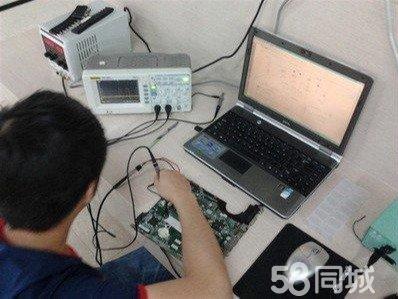
- 主板或CPU问题: 主板上的电容如果鼓包或爆浆,就无法有效滤波,导致系统不稳定,CPU本身故障率极低,但与之连接的散热器如果安装不当,会导致长期过热,对CPU寿命造成影响,这些检测需要一定的专业知识,建议谨慎操作。
总结与行动建议
面对自动关机问题,不要慌张,请遵循以下步骤:
- 先软后硬: 从简单的软件设置和系统日志检查开始。
- 先外后内: 确保外部供电和散热没问题,再考虑打开机箱检查内部硬件。
- 注意安全: 在接触硬件前,务必完全断电(拔掉电源线),并释放静电。
- 寻求帮助: 如果你对拆卸电脑没有把握,或者排查到电源、主板等复杂问题时,最好的选择是将其送至专业的电脑维修店进行检测,向维修人员清晰描述故障现象和你已经做过的排查步骤,会帮助他们更快地定位问题。
通过这样一层层地排查,绝大多数电脑自动关机的问题都能找到根源并得到解决。
本文由邝冷亦于2025-12-07发表在笙亿网络策划,如有疑问,请联系我们。
本文链接:http://www.haoid.cn/wenda/66787.html