Excel下拉自动求和操作步骤详解,轻松实现数据快速汇总

哎,说到Excel里最让人有成就感的功能,下拉自动求和绝对能排进前三,你想想,一堆乱七八糟的数字,鼠标轻轻一拖,唰一下,总和就出来了,那种感觉…简直像变魔术,特别治愈我的数据焦虑症。😌 但你知道吗,我刚开始用的时候可傻了,还以为这功能得写什么复杂公式呢,结果…简单到让人不好意思说。
好,咱们不说废话,直接来看怎么弄,假设你有一列数据,比如是这个月的奶茶开销(别问为什么是奶茶,问就是刚喝完一杯),从B2单元格到B10,你想在B11看看这个月一共花了多少。
第一步,其实特别简单。 你就在B11这个单元格里,输入一个等号“=”,然后呢,输入SUM,再打个左括号“(”,这时候,你用鼠标去从B2开始,按住左键一直拖到B10,你会看到虚线框把他们都选中了,公式栏里也自动出现了"B2:B10",你敲一下回车…哎,结果是不是就出来了?对,就这么直接。
但这个方法…每次都要重新选区域,有点麻烦对不对?万一数据多了,往下拖拽选起来也费劲,更聪明的办法是…

第二步,用自动求和按钮。 这个按钮长得像个躺着的“M”,在“开始”选项卡的最右边,或者“公式”选项卡里也能找到,你先把鼠标点在B11,然后点一下这个“自动求和”按钮,Excel会自动猜测你想求和的区域,通常就是它上面那一列连续的数字,它会在B11里生成“=SUM(B2:B10)”这个公式,你再看一下它猜的对不对,如果区域没错,直接按回车就行了,这个办法…比我刚才说的那个手动输入要快,而且不容易选错。
这两种都还是需要你手动点一下,真正的“下拉自动求和”的精髓,在于填充柄!就是那个单元格右下角的小黑点。🤔
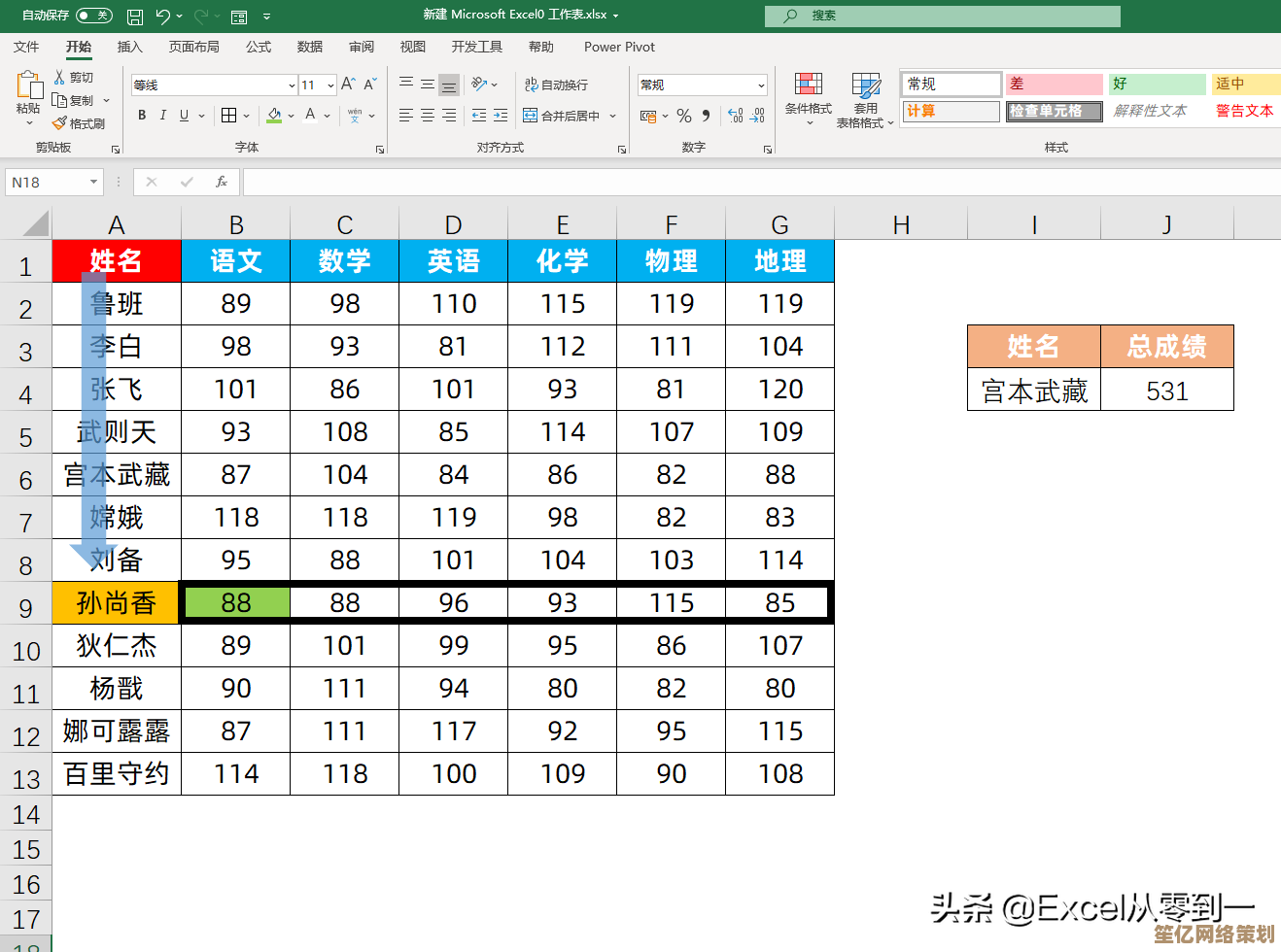
第三步,也是我最爱用的,批量下拉。 比如你现在不止有奶茶开销,旁边还有咖啡开销、零食开销…好几列数据,你希望每一列下面都自动算出总和,这时候,你就在第一列(比如B11)用刚才任一种方法把总和算出来,鼠标挪到B11单元格的右下角,等到光标变成一个小小的黑色十字(就是填充柄!),这时候你按住鼠标左键,向右拖动,拖过C列、D列…你会发现,其他列的总和瞬间就自动填充好了!Excel会自动把公式里的单元格引用对应过去,超级智能,这种感觉,就像你只需要点亮一盏灯,它自己就能复制出一片灯海,特别爽。
这里有个小细节我得提一下…有时候数据中间有空行或者文本,Excel可能会猜错求和范围,你得手动调整一下公式里的区域,但大多数时候,它都挺靠谱的。
说到情绪化,我记得有次帮同事处理一个超大的表格,她之前都是一个一个单元格手动加…加了半小时,我过去用这个下拉大法,三秒钟搞定,她当时的表情…从怀疑人生到恍然大悟再到崇拜(可能有点夸张,但差不多),哈哈,所以这个技巧真的能救命,尤其是月底对账或者写报告的时候。
吧,Excel这些看似基础的小功能,用熟了真的能极大提升效率,让你把精力花在分析数据上,而不是折腾数据,希望这点不成熟的小经验…能帮到你,下次遇到一长串数字,别犹豫,直接下拉试试看,那种掌控数据的感觉,真的很棒。🍵
本文由太叔访天于2025-10-19发表在笙亿网络策划,如有疑问,请联系我们。
本文链接:http://www.haoid.cn/wenda/32921.html