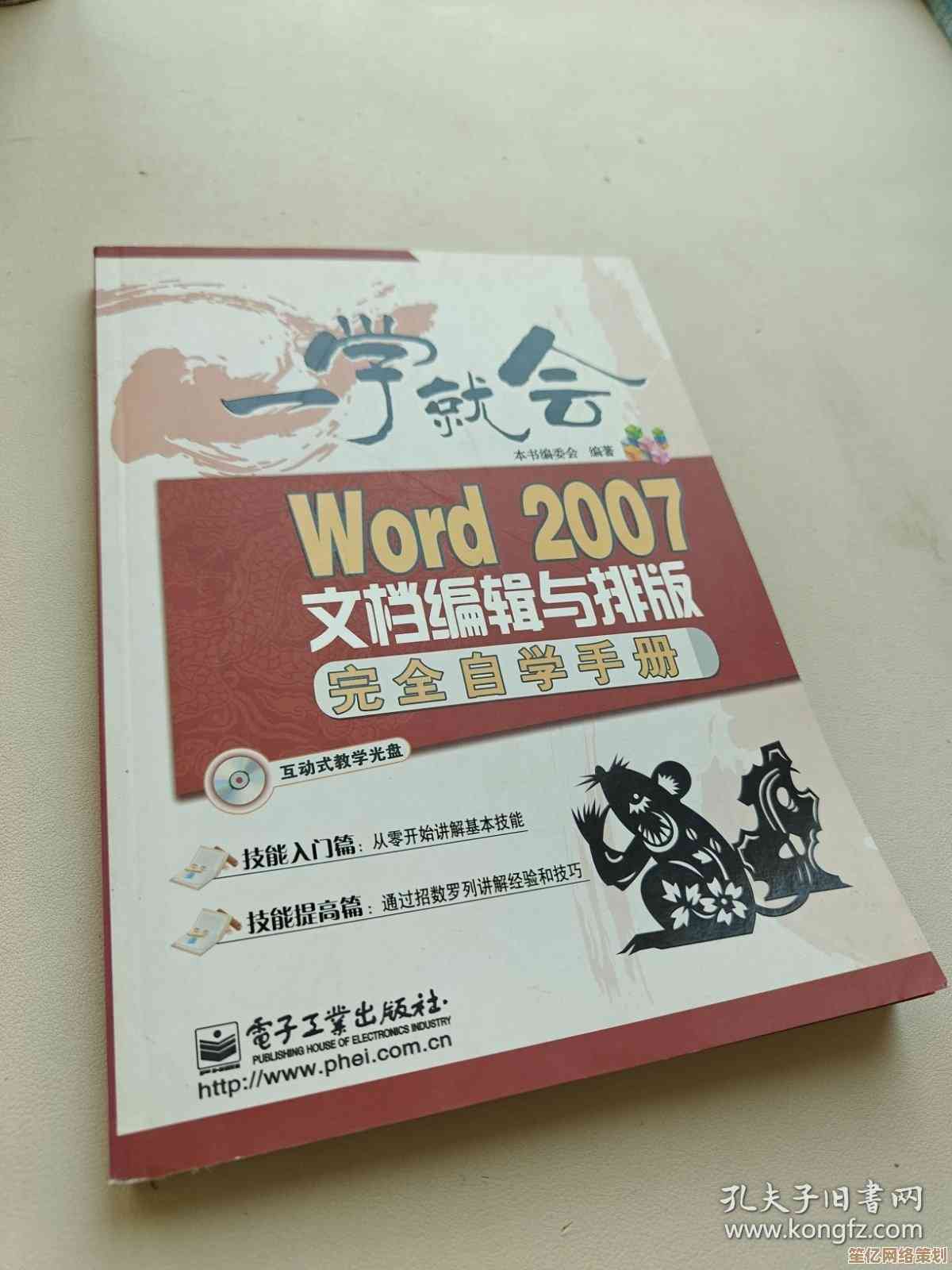
《Word 2007文档编辑与排版技巧完全指南:高效办公从入门到精通》

哎,说到Word 2007,现在可能很多人觉得它老掉牙了吧?但说实话,我到现在还时不时会打开它,不是怀旧,是有些功能用顺手了,真舍不得换,比如那个经典的蓝色界面,现在看反而有种奇怪的亲切感,不像新版那么“扁平”,找什么都得瞪大眼睛。
记得刚工作那会儿,领导扔给我一份几十页的报告,让我调格式,我吭哧吭哧弄了一下午,标题大小不一,页码对不齐,缩进乱七八糟…最后打印出来,被批得狗血淋头,那时候才明白,会用Word和“真的会用”完全是两码事,什么样式啊、节啊、域代码啊,听都没听过,就觉得是个打字的工具而已。😅
后来被逼着啃了些技巧,才发现里面门道真多,比如说,你知不知道按住Alt键再拖动鼠标,可以选中一块不规则的文字区域?就像在画画一样,特别适合调整那种参差不齐的表格内容,还有啊,F4键是重复上一步操作,如果你刚给一个标题加了粗体,选中下一个标题按F4,立马搞定,不用再移动鼠标去点那个B了,这些小玩意儿,省下的时间积少成多,能早点下班啊。

样式库绝对是Word 2007最被低估的功能,很多人习惯手动改字体、改大小,标题一多,全乱套了,其实只要预先设好“标题1”、“标题2”,应用一下,整份文档瞬间就有了骨架,改起来也方便,改一个样式,所有用这个样式的地方全跟着变,不用一个个去折腾,这感觉…就像你给文档装上了遥控器,一键掌控全局。
还有那个“查找和替换”,真不只是换换文字,有一次我遇到个麻烦,文档里所有英文引号" "都得换成中文的“ ” ,手动改会疯掉,结果发现高级替换里可以通配符,轻轻松松就搞定了,当时简直想给微软磕个头,替换格式也行,比如把所有加粗的红色文字一次性改成蓝色斜体,这种批量操作的快感,没经历过的人很难懂。
页眉页脚也是个坑,想奇偶页不同?想在某一页重新开始编号?不搞懂“节”的概念,简直是一场噩梦,我当年为了删掉某一页的页眉,把整个文档删得面目全非…后来才知道,原来是在要变化的地方插入个“分节符”,然后取消“链接到前一节”就行了,就这么个小勾选,困扰了我大半年。🤯
表格也是,很多人只会插入,但调整起来就抓瞎,其实用“绘制表格”那个铅笔工具,像画画一样画线,拆分合并单元格特别自由,还有表格属性里对齐、文字环绕,用好了排版会非常漂亮,对了,按住Ctrl和Shift再调整列宽,效果完全不同,这个得亲手试试才有感觉。
说实话,Word 2007可能没有现在软件那么多炫酷的AI功能,但它那种扎实、可控的感觉,让人安心,每一个效果都是你自己一步步实现的,有种工匠打磨作品的成就感,虽然偶尔会卡顿,保存格式也常出兼容性问题…但就像开一辆老车,你知道每个零件的脾气,用起来反而更得心应手。
现在看到有人还在为缩进对不齐、目录不会生成发愁,我就想把这些零零碎碎的经验倒给他们,办公效率这东西,有时候就差那层窗户纸,捅破了,海阔天空,当然啦,现在的Office 365更智能,但2007里这些基本功,到哪儿都不过时,毕竟,工具再变,逻辑是相通的,对吧?
本文由畅苗于2025-10-19发表在笙亿网络策划,如有疑问,请联系我们。
本文链接:http://www.haoid.cn/wenda/32914.html