表怎么在SQL Server里建起来,还有那个sqlserver到底咋起步用

关于SQL Server如何起步使用以及如何建表,以下内容综合参考了微软官方文档、常见入门教程及社区实践经验。
SQL Server 怎么起步用
-
获取与安装 你需要在自己的电脑上安装SQL Server,微软提供了一个免费的开发者版本(SQL Server Developer Edition),功能齐全,仅供学习和测试使用,你可以直接访问微软官方网站,找到SQL Server下载页面,选择这个版本进行下载,安装过程中,你会遇到一个叫“实例”的设置,简单理解就是给你的数据库服务器起个名字,初次安装通常选择默认实例即可,务必记住你设置的登录身份验证模式(一般是“混合模式”),并设置一个强密码用于系统管理员(sa)账户,参考微软安装指南,这一步按照安装向导的提示一步步操作即可完成。
-
使用管理工具 安装好数据库引擎后,你还需要一个工具来操作它,最常用且免费的工具是 SQL Server Management Studio (SSMS),你需要单独下载并安装它,这个工具就像一个控制台,让你能用图形界面或输入命令来管理数据库。
-
连接服务器 打开SSMS,你会看到“连接到服务器”的窗口,在“服务器类型”中选择“数据库引擎”。“服务器名称”一般填写“(local)”或一个点“.”,代表连接到你本机的默认SQL Server实例,如果安装时设置了命名实例,则需要填写“计算机名\实例名”。“身份验证”可以选择“Windows身份验证”(使用你登录电脑的账户)或“SQL Server身份验证”,如果选择后者,就需要输入安装时设置的sa账户和密码,点击“连接”,就能进入SSMS的主界面了。
-
创建第一个数据库 连接成功后,在SSMS左侧的“对象资源管理器”中,找到“数据库”文件夹,右键点击它,选择“新建数据库”,然后给你数据库起个名字,MyFirstDB”,其他设置可以先保持默认,点击“确定”,这样,一个属于你自己的空数据库就建好了,它是存放所有数据表的基础容器。
表怎么在SQL Server里建起来
表是实际存放数据的地方,类似于Excel工作表,建表前,你需要想清楚这张表要存什么信息,每列信息叫什么名字、是什么类型(比如是数字、文字还是日期)。
-
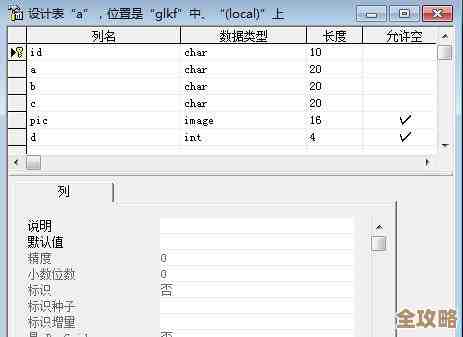
通过图形界面(SSMS)建表 在你新建的数据库(如MyFirstDB)下,找到“表”文件夹,右键选择“新建” -> “表...”,这时会打开一个设计器界面,你可以:
- 在“列名”栏填写字段名称,学生ID”、“姓名”、“出生日期”。
- 在“数据类型”栏为每个字段选择类型,int”代表整数,“varchar(50)”代表最多50个字符的文本,“date”代表日期。
- 可以设置某列是否允许为空(即是否可以没有值)。
- 通常我们会指定一个列作为“主键”(如“学生ID”),它能唯一标识每一行,选中该列,点击工具栏上的“钥匙”图标即可设置,主键列不允许重复和为空。 设计好后,点击工具栏的“保存”按钮,输入你为这张表起的名字(如“学生信息”),就完成了。
-
通过SQL命令建表(更灵活和通用的方法) 在SSMS中,点击工具栏的“新建查询”按钮,会打开一个可以输入代码的窗口,确保左上角的下拉菜单选中的是你想要建表的数据库(如MyFirstDB),你可以输入类似下面的SQL语句来创建一张表:
CREATE TABLE 学生信息 (
    学生ID INT PRIMARY KEY NOT NULL,
    姓名 NVARCHAR(20) NOT NULL,
    性别 NCHAR(1),
    出生日期 DATE,
    入学时间 DATETIME DEFAULT GETDATE()
);
我来解释一下这段命令,这是根据SQL标准语法和SQL Server具体实现编写的常见示例:
CREATE TABLE是建表的关键词。学生信息是你要建的表的名称。- 括号内定义了各个列,用逗号分隔。
学生ID INT PRIMARY KEY NOT NULL表示列名为“学生ID”,数据类型是整数(INT),它是主键(PRIMARY KEY),并且不允许为空(NOT NULL)。姓名 NVARCHAR(20) NOT NULL表示“姓名”是最大20个字符的Unicode文本,不允许为空。性别 NCHAR(1)表示“性别”是1个字符的Unicode文本,允许为空(没有显式写NOT NULL)。出生日期 DATE表示该列是日期类型。入学时间 DATETIME DEFAULT GETDATE()表示该列是日期时间类型,并设置了默认值(DEFAULT)为当前系统时间(GETDATE()函数的结果),这意味着如果插入数据时不指定这一列的值,系统会自动填入当前时间。 输入完毕后,点击“执行”按钮(或按F5键),如果命令窗口下方显示“命令已成功完成”,那么表就创建好了,你可以在“对象资源管理器”中右键点击数据库下的“表”文件夹,选择“刷新”,就能看到新建的“学生信息”表。
起步建议 刚开始,你可以多用SSMS的图形界面操作,直观易懂,但逐渐要尝试学习并习惯使用SQL语句(如CREATE, INSERT, SELECT等)来操作,因为这是与数据库交互的核心和标准方式,多动手练习,从一个简单的表开始,尝试插入几条数据,然后查询看看,遇到错误时,仔细阅读错误提示信息,这是解决问题的关键线索,参考像W3Schools或微软Learn这样的入门教程,能帮助你系统地学习基础语法,实践是学习数据库最有效的方法。
本文由颜泰平于2026-01-25发表在笙亿网络策划,如有疑问,请联系我们。
本文链接:https://www.haoid.cn/wenda/85623.html