用SCVMM管理Hyper-V那些配置上的事儿,手把手教你怎么弄起来

根据微软官方文档和实际运维经验整理。
用SCVMM管理Hyper-V那些配置上的事儿,手把手教你怎么弄起来
你想把公司里那几台跑着Hyper-V的服务器管得明明白白吗?不想每次都跑到机房去插显示器,或者一台台远程桌面连过去折腾吧?那SCVMM这个工具你就得好好了解一下了,它就像是Hyper-V服务器的“总指挥部”,让你在一个窗口里就能搞定所有事情,下面我就用大白话,手把手跟你说说怎么把它弄起来,以及一些基本的配置。
第一步:先把“指挥部”建起来——安装SCVMM管理服务器
SCVMM本身也是个软件,需要装在一台专门的服务器上,这台服务器就是你的“总指挥部”,安装前,你得确保这台服务器满足几个条件:最好是Windows Server系统,比如2016或2019;要加入公司的域(就是有统一的账号密码登录);硬盘空间够用;内存别太小。
安装过程有点像装普通软件,但中间会有些选项要注意,来源:微软VMM部署清单。
- 选择安装类型:你是在装第一个“指挥部”,所以选“VMM管理服务器”,如果为了保险起见,你还可以再装一个,形成“高可用性”,这样主指挥部坏了,备用的能马上顶上去。
- 配置服务账户:这里要你输入一个域账号和密码,这个账号相当于SCVMM的“身份证”,以后它就用这个身份去管理其他服务器,最好用一个有适当权限的专用域账号,别用你自己的个人账号。
- 指定数据库:SCVMM需要个地方存放所有虚拟机的配置信息、库存数据等,你需要准备一个SQL Server数据库给它用,可以用一台专门的SQL Server,也可以在装SCVMM的这台机器上装一个SQL Server Express版本(适合小环境)。
- 配置库服务器:库是SCVMM一个很重要的概念,它就是个共享文件夹,里面放着你的“黄金镜像”(模板虚拟机硬盘)、ISO光盘镜像文件、脚本等等,你需要指定一个网络路径作为库共享点,SCVMM会把这些文件分发到需要它们的Hyper-V主机上。
装完之后,你会看到一个叫“VMM控制台”的窗口,这就是你以后主要工作的地方了。
第二步:招兵买马——把Hyper-V主机拉进来
“指挥部”建好了,光杆司令可不行,得把前线打仗的Hyper-V服务器(我们叫它“主机”)纳入麾下,来源:VMM管理员指南中的添加主机部分。
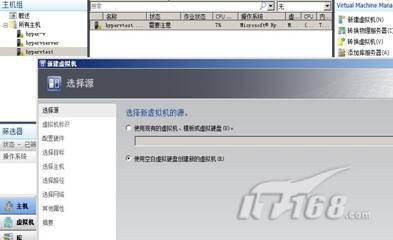
在VMM控制台里,找到“构造”或者“主机”那个区域,会有个明显的“添加主机”的按钮。
- 选择发现方式:最常见的是“受信任的Active Directory域中的Windows Server计算机”,因为你的主机和SCVMM通常都在同一个域里,这样最简单。
- 输入凭据:你需要提供一个有管理员权限的域账号密码,SCVMM会用这个账号去跟那台Hyper-V服务器“握手”,建立管理关系,通常就填域管理员的账号或者一个有本地管理员权限的账号就行。
- 选择主机:系统会扫描域里所有符合条件的服务器,你从列表里勾选你要管理的那几台Hyper-V主机。
- 分配主机位置:你可以把这些主机放到不同的“主机组”里,主机组就像是你给服务器分的部门,研发部服务器组”、“测试部服务器组”,方便以后管理。
添加成功后,你就能在控制台里看到这台主机的状态、上面跑了哪些虚拟机、CPU内存用了多少,一目了然。
第三步:打造标准装备——创建虚拟机模板
你肯定不想每创建一个新虚拟机,都从头开始装系统、打补丁、装软件吧?太麻烦了,这时候就要用“模板”功能,来源:关于VM模板的微软最佳实践。
- 先准备一台“模范虚拟机”:找一台现有的虚拟机,或者新建一台,把操作系统装好,必要的更新和软件都装好,进行一些安全加固,然后把它关机。
- 把它转换成模板:在VMM控制台里,右键点击这台关机的虚拟机,选择“创建模板”,这时候会弹出一个向导。
- 配置模板参数:
- 硬件配置:你可以固定这台虚拟机的CPU数量、内存大小、硬盘大小等,也可以选择“允许在部署时调整”,这样以后用这个模板创建新虚拟机时,还能临时改配置。
- 操作系统配置:这是关键!你要在这里预先填上计算机名、输入产品密钥、设置管理员密码,最重要的是,勾选“生成随机密码”或指定密码,并选择“将此模板加入域”,这样以后用模板部署的虚拟机,一开机就能自动配置好系统并加入到公司的域里,完全不用人工干预。
- 应用程序配置(可选):如果你有SQL Server这样的软件,甚至可以配置好安装脚本,让新虚拟机在第一次开机时自动安装软件。
这个模板创建好后,就会保存在之前说的“库”里。
第四步:快速“造兵”——从模板部署虚拟机
当开发同事或者测试同事需要一台新服务器时,你不用再忙活半天了。
在VMM控制台里,右键你刚才创建的模板,选择“从模板创建虚拟机”。
- 给新虚拟机起个名字。
- 如果模板硬件配置允许,可以调整下CPU和内存。
- 选择把这台新虚拟机部署到哪一台Hyper-V主机上,VMM很智能,它会显示每台主机的负载情况,你可以选一台比较闲的,或者让VMM帮你智能分配。
- 确认设置,点“创建”。
稍等片刻,一台全新的、系统软件都已就绪的虚拟机就在指定的主机上跑起来了!你可以在控制台里看到它的启动过程,还能远程连接进去查看。
第五步:动态调配资源——玩转动态优化和电源优化
如果你的主机比较多,比如有十几二十台,还有个高级功能特别有用,来源:VMM中动态优化概述。
SCVMM可以设置一个策略,让它自动帮你平衡负载,你可以设定在每天晚上12点,让SCVMM自动检查所有主机上虚拟机的运行情况,如果发现某台主机特别忙,而另一台很闲,它就会自动把一两台虚拟机从忙的主机“活迁移”(就是不停机,直接挪过去)到闲的主机上,让所有主机负载均衡,保证虚拟机性能。
还有个更省电的功能叫“电源优化”,在周末或者节假日,业务量小的时候,SCVMM可以把所有虚拟机集中迁移到几台主机上,然后把空闲出来的主机自动关机,节省电费,等周一早上业务量上来前,再自动把它们开机,把虚拟机迁移回去。
这些功能在“设置”里面配置一下策略就能开启,非常省心。
就是用SCVMM管理Hyper-V最核心、最常用的一些配置,总结一下就是:先建好指挥部(安装SCVMM),再把兵营收编(添加主机),然后制作标准武器(创建模板),之后就能快速部署(部署虚拟机),最后还能实现自动化调度(动态优化),把这些步骤走通,你对虚拟化的管理就上了一个大台阶了。
本文由符海莹于2026-01-13发表在笙亿网络策划,如有疑问,请联系我们。
本文链接:https://www.haoid.cn/wenda/79655.html