MySQL数据库怎么装啊还有创建库那些事儿,简单点教你搞定

综合MySQL官方文档、CSDN技术社区《MySQL安装与基本使用指南》以及知乎专栏《零基础入门数据库》中的常见操作步骤)
装MySQL其实跟装普通软件差不多,就是步骤多了几步,你先别管它是什么高深的数据库,就把它想象成一个能帮你存数据的“大仓库管理软件”,下面我一步步说,你照着做就行。
第一步:下载MySQL安装包 你去MySQL官网(mysql.com)找下载页面,社区版是免费的,够用了,一般选那个大的安装包,比如Windows系统就下MySQL Installer,下载时候可能会让你登录,你点一下“No thanks, just start my download.”就能跳过直接下。(来源:MySQL官网下载页面提示)
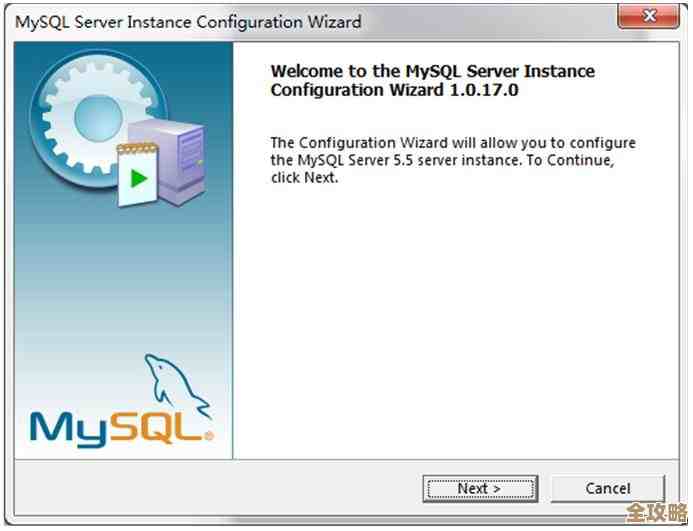
第二步:安装过程关键选择 打开安装包后,你会看到一堆选项,别慌,选“Developer Default”就行,这个模式会把常用的东西都给你装上,接下来一直点“Next”,但有几个地方要留意:
- 到检查依赖那步,如果缺东西它会提示,你让它自动安装就行。
- 最重要的步骤来了:它会让你配置root用户的密码,这个密码是超级管理员密码,一定要记牢!找个本子写下来,最好别用简单密码,起码字母加数字。
- 它会问你是否要创建个专门运行MySQL的系统用户,默认打勾的,不用动,保持默认。
- 最后一步,它会问你是否“Start the MySQL Server at System Startup”,意思是开机自启动,如果你经常用,就勾上;不常用就取消,用的时候手动开。(来源:CSDN《MySQL安装与基本使用指南》中的图形化安装详解)
安装完以后,你可以在开始菜单找到“MySQL Command Line Client”,点开它,会让你输入刚才设置的root密码,密码输对了,出现mysql>这个提示符,恭喜你,安装成功了!
第三步:认识一下操作界面 那个黑乎乎的窗口叫命令行客户端,你以后跟MySQL“仓库”说话,主要就在这里敲命令,别怕命令,常用的就几个,每个命令打完都要按一下分号再回车,这是告诉它“我说完了,你去执行吧”。(来源:知乎专栏《零基础入门数据库》强调的初学者易错点)
第四步:创建你的第一个库 数据库(Database)大仓库”里的一个“分区”或者“大房间”,你得先有个房间,才能往里放桌子(表)和存东西。 创建库的命令超级简单:
CREATE DATABASE 你的库名;
你想创建一个叫my_first_db的库,就输入:
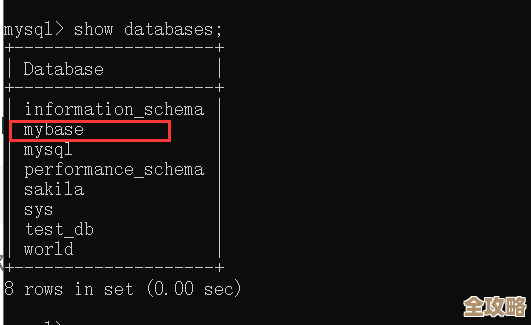
CREATE DATABASE my_first_db;
回车后,如果显示“Query OK”,就是成功了。
第五步:进入你的库 仓库有好多房间,你得先“走进”你想用的那个房间,命令是:
USE 你的库名;
USE my_first_db;
回车后提示“Database changed”,就说明你现在已经在my_first_db这个房间里操作了。
第六步:在库里创建一张表 表(Table)就像房间里的“桌子”,数据是放在表里的,创建表需要定个规矩,说说这张表有几列,每列叫什么名字,存什么类型的数据(比如数字、文字、日期)。 举个最简单的例子,创建一张存用户信息的表,有名字和年龄两列:
CREATE TABLE user_info (
    name VARCHAR(20),
    age INT
);
这里VARCHAR(20)意思是名字这列是文本,最长20个字;INT意思是年龄这列是整数,打完命令记得分号回车,又成功了!
第七步:往表里加点数据试试
现在空桌子有了,放点数据进去,用INSERT命令:
INSERT INTO user_info (name, age) VALUES ('张三', 25);
回车后,你就把一条数据(张三,25岁)存进表里了。
第八步:看看存进去的数据
用SELECT命令看看桌子上的东西:
SELECT * FROM user_info;
回车后,刚才存的“张三”和“25”就显示出来了。
好了,走到这儿,你已经完成了从安装MySQL到创建库、表,再到存数据、查数据的全过程,其实核心就是安装时别设错密码,操作时记住CREATE DATABASE(建库)、USE(进库)、CREATE TABLE(建表)、INSERT(存数据)、SELECT(查数据)这几个基本命令,多练两遍就熟了,以后更复杂的操作,都是在这个基础上扩展的。
本文由瞿欣合于2026-01-11发表在笙亿网络策划,如有疑问,请联系我们。
本文链接:https://www.haoid.cn/wenda/78365.html