Windows Azure里头怎么搞Silverlight应用的托管和调试,过程那些事儿

主要参考了微软官方文档“Deploying a Silverlight Application to Windows Azure”以及一些早期的技术博客文章,Debugging Silverlight in Azure Roles”。
得明白一个核心点:Silverlight本身是一个客户端技术,是运行在用户浏览器里的,当你听说“在Azure上托管Silverlight应用”时,并不是把Silverlight的运行时或插件放到服务器上去运行,我们托管的是两样东西:一是Silverlight应用程序包(那个.xap文件),二是这个应用可能需要通信的后端服务,比如WCF服务。
第一步:准备你的Silverlight应用和Web项目
根据微软的文档,一个典型的Silverlight应用在Visual Studio里创建时,会同时生成一个Silverlight应用程序项目和一个ASP.NET Web应用程序项目,这个Web项目就是关键,它的作用就像一个“壳”,里面包含了启动Silverlight应用所需的HTML页面、JavaScript脚本,以及最重要的——你编译好的.xap文件,你要托管的主体,首先就是这个Web项目。
第二步:添加Azure云服务项目
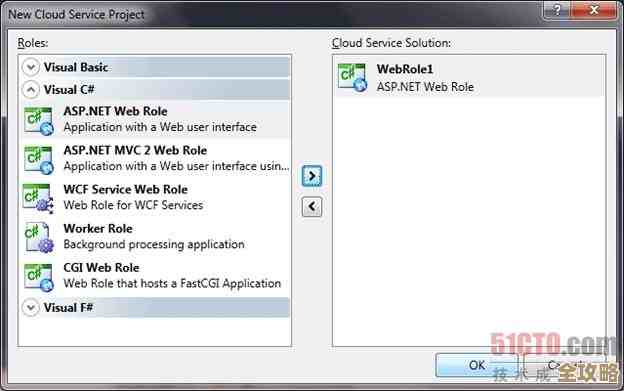
你需要在你的Visual Studio解决方案里添加一个“Windows Azure Cloud Service”项目,添加这个项目的时候,会弹出一个对话框让你选择“角色”,这里你要选择“ASP.NET Web角色”,Visual Studio会引导你将之前准备好的那个ASP.NET Web应用程序项目关联到这个Web角色上,这个过程基本上是把你的Web项目“包装”成一个可以在Azure云环境中运行的单元(也就是Web角色),参考来源“Deploying a Silverlight Application to Windows Azure”里详细描述了这一步的关联操作。
第三步:处理Silverlight应用与后端服务的通信(如果有的話)
如果你的Silverlight应用需要调用服务器端的逻辑,比如通过WCF服务来获取数据,那么事情会多一步,你需要在你的Web角色项目里正确地部署和配置这些WCF服务,这包括确保服务的终结点(Endpoint)配置正确,并且Silverlight客户端能够通过正确的地址找到它们,这里经常会出现跨域策略文件(clientaccesspolicy.xml或crossdomain.xml)的问题,你必须把这个文件放在Web网站的根目录下,授权Silverlight客户端可以跨域访问你的服务,很多调试时遇到的“通信故障”都跟这个有关。
第四步:在本地模拟器中调试
这是最关键也最繁琐的一步,主要思路参考了“Debugging Silverlight in Azure Roles”这篇博客,Azure SDK自带一个计算模拟器和一个存储模拟器,让你能在自己的电脑上模拟Azure环境。
- 设置启动项目:将Azure云服务项目设置为解决方案的启动项目。
- 启动调试:按F5,Visual Studio会先打包你的Web角色,然后启动计算模拟器,模拟器会显示一个小图标在系统托盘,你可以打开它看到你的Web角色实例正在“运行”。
- 附加到进程:Silverlight应用是运行在浏览器进程里的(比如iexplore.exe或chrome.exe),但你的后端代码(比如Web角色里的ASP.NET页面或WCF服务代码)是运行在模拟器创建的“WaWebHost”进程里的,要调试服务器端代码,你需要在Visual Studio的“调试”菜单里,选择“附加到进程”。
- 找到正确的进程:在“附加到进程”对话框里,找到名为“WaWebHost.exe”的进程,通常会有好几个,你需要根据进程的标题或者PID来判断哪个是你的项目,选中它,然后点击“附加”。
- 开始调试:你可以在你的服务器端C#代码(比如WCF服务的方法里)设置断点了,在浏览器里打开你的Silverlight应用(模拟器通常会提供一个本地地址,比如
http://127.0.0.1:81/),并触发一个会调用后端服务的操作,当代码执行到你的断点时,就会中断,你就可以像调试普通ASP.NET程序一样查看变量、单步执行了。
这个过程听起来不复杂,但实际做起来可能会遇到各种问题,比如附加错了进程、模拟器端口冲突、或者之前提到的跨域策略文件没放对地方,导致Silverlight应用根本无法调用服务。
第五步:发布到真正的Azure云端
当你在本地调试一切都正常之后,就可以考虑发布到真正的Azure上了。
- 在Visual Studio中右键点击Azure云服务项目,选择“发布”。
- 你需要一个Azure订阅,发布向导会引导你登录到你的Azure账户。
- 选择或创建云服务:你需要指定一个Azure云服务(Cloud Service)来部署你的应用,如果是第一次,可以创建一个新的。
- 选择环境:通常是先发布到“过渡环境”(Staging)进行最后验证,然后再交换到“生产环境”(Production),过渡环境会有一个临时的URL,比如
http://[一串GUID].cloudapp.net/。 - 配置设置:你需要选择部署时的一些配置,比如是Debug构建还是Release构建,目标操作系统版本(比如Windows Server 2012)等。
- 开始发布:点击发布后,Visual Studio会把你的应用包上传到Azure,然后Azure会为你配置虚拟机,安装必要的环境,并把你的应用部署上去,这个过程可以在Azure门户中看到进度,部署完成后,你就可以通过提供的URL访问你的Silverlight应用了。
总结一下,整个过程的核心就是把托管Silverlight应用的ASP.NET网站打包成一个Azure Web角色,调试的难点在于理解本地模拟器的运行机制,并正确地将调试器附加到服务器端进程,虽然Silverlight技术现在已经不再是主流,但当年这套在Azure上托管和调试的流程,体现了云平台托管传统Web应用的典型模式。
本文由畅苗于2026-01-09发表在笙亿网络策划,如有疑问,请联系我们。
本文链接:https://www.haoid.cn/wenda/77615.html