Redis服务器怎么用SSH连上去,学点技术别迷糊了

咱得把一个大前提说清楚,你平时听说的Redis,通常指的是在你自己的电脑上或者同一个局域网里直接访问的那个Redis服务,那种情况很简单,装好Redis,在命令行输入 redis-cli 就直接连上了,根本用不着SSH。
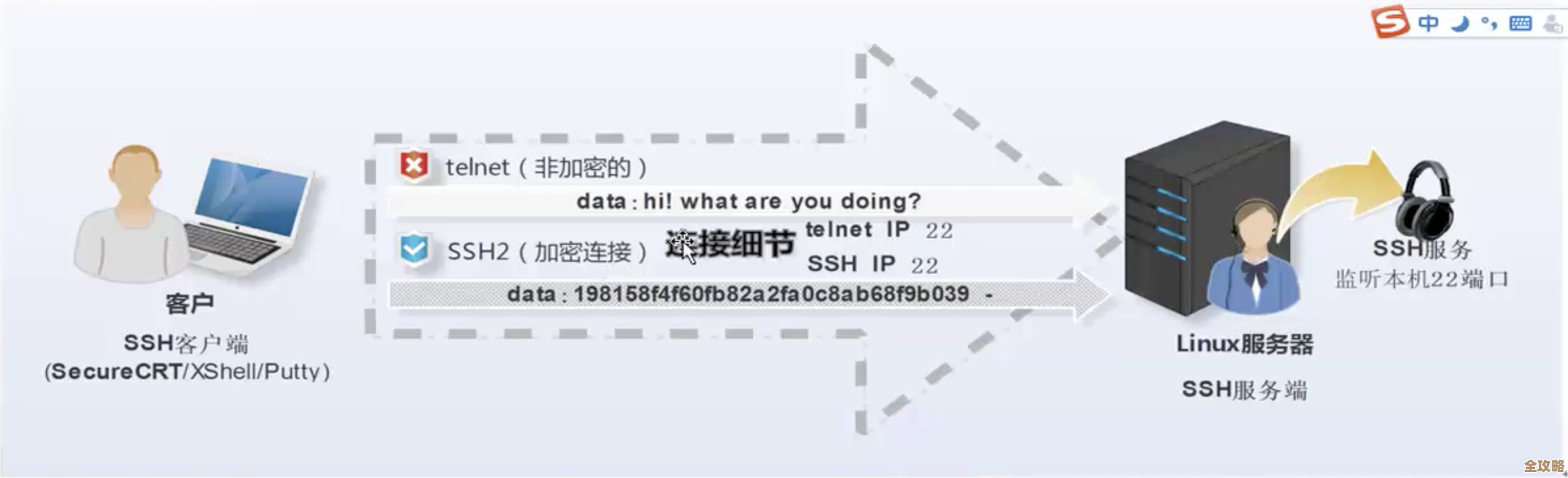
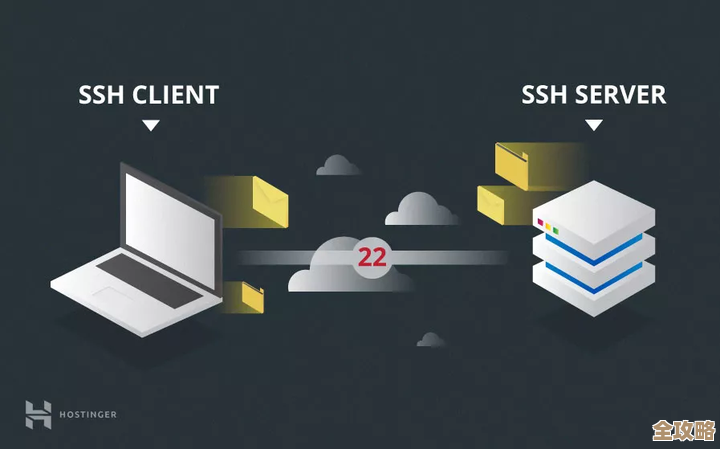
那什么时候需要SSH呢?就是当你的Redis服务器没在你手边,而是在一个很远的地方,比如阿里云、腾讯云这种云服务商提供的一台虚拟服务器(他们常叫“云服务器”或“ECS”)上的时候,这台云服务器在遥远的机房裡,你摸不着,但你可以通过SSH这个“安全隧道”连过去操作它。
“用SSH连Redis”其实分两步:第一步,用SSH登录到那台放着Redis的远程服务器;第二步,在那台服务器的内部,再连接它自己运行的Redis服务。 有点像你先用钥匙进小区门(SSH登录服务器),然后再用钥匙开自己家的门(在服务器内部连接Redis)。
下面咱们就详细拆解这个过程。
第一步:准备家伙事儿
打仗得先有枪,连服务器得先有凭据,你需要三样东西:
- 服务器的IP地址: 就是你这台云服务器的公网IP,在云服务商的控制台上都能找到,长得像
123.123.123这样的一串数字。 - 用户名: 通常是
root(超级管理员),或者云服务商帮你创建的另一个用户名,ubuntu、ec2-user等。 - 密码或密钥文件: 这是验证你身份的关键。
- 密码: 就是你设置的一串复杂密码。
- 密钥对: 更安全的方式,你会有一个私钥文件(比如叫
my_server.pem),这个文件你得妥妥地保存在自己电脑上,绝不能给别人,服务器上放着对应的公钥。
这些东西都从哪里来?来源就是你所用的云服务商的官方文档和管理控制台,比如你在腾讯云上买了服务器,就去腾讯云的帮助文档里找“如何连接Linux实例”,里面会详细告诉你IP地址在哪看,怎么重置密码,或者如何创建和下载密钥对。

第二步:打开你的连接工具
在你自己常用的电脑上(无论是Windows、Mac还是Linux),你需要一个能发起SSH连接的工具。
- 如果你用Mac或Linux: 恭喜你,系统自带一个叫“终端”(Terminal)的神器,直接打开就能用。
- 如果你用Windows:
- 推荐用Windows 10或11自带的PowerShell或命令提示符: 新版本Windows都支持SSH命令了,直接按
Win+R,输入powershell或cmd回车就行。 - 也可以用老牌工具PuTTY: 这是一个免费软件,你需要下载安装,用PuTTY的话,界面是图形化的,需要填写IP地址和选择密钥文件,稍微有点不同,但原理一样。
- 推荐用Windows 10或11自带的PowerShell或命令提示符: 新版本Windows都支持SSH命令了,直接按
第三步:建立SSH连接(进小区大门)
在你的连接工具里输入命令,根据你用的是密码还是密钥,命令稍有不同。
情况A:使用密码登录
命令长这样:
ssh username@server_ip
比如你的用户名叫 root,服务器IP是 123.123.123,那就输入:
ssh root@123.123.123.123
回车后,系统会提示你输入密码,你输入密码的时候,屏幕上不会有任何显示(连星号都没有),这是正常的,防止别人偷看长度,你只管输完按回车就行,密码正确,你就进去了。
情况B:使用密钥文件登录(更常见、更安全)
命令长这样:
ssh -i /path/to/your/private_key.pem username@server_ip
这里有几个地方要注意:
-i这个参数是告诉SSH:我要用密钥文件登录。/path/to/your/private_key.pem是你保存在自己电脑上的那个私钥文件的完整路径,比如你把它放在Windows的桌面,路径可能类似C:\Users\你的用户名\Desktop\my_server.pem,在Mac/Linux下,可能是/Users/你的用户名/Desktop/my_server.pem。- 同样,后面的
username@server_ip要换成你自己的。
在Mac上,命令可能就是:
ssh -i ~/Desktop/my_server.pem ubuntu@123.123.123.123
回车后,如果密钥正确,通常不需要再输入密码,就直接登录进去了。
重要提示(根据来源:云服务商常见问题): 有时候你用密钥登录会失败,提示权限太开放,这是因为你的私钥文件权限不对,别人也有可能读取它,系统认为这不安全,解决方法是在你本地电脑上,对这个 .pem 文件设置更严格的权限,在Mac/Linux终端里(注意,是操作你本地的文件,还没连服务器呢),运行:chmod 400 /path/to/your/private_key.pem 就可以了。
第四步:连接Redis服务(进自家房门)
当你看到命令行提示符变成了 root@你的服务器名:~# 这个样子时,恭喜,你已经成功进入了远程服务器内部,这台电脑就像是你眼前的一台新电脑了。
接下来连接Redis就简单了:
- 确保Redis服务正在运行: 输入命令
systemctl status redis看看Redis是不是已经启动了,如果没启动,可能需要用systemctl start redis来启动它。(这个命令来源于Linux的系统服务管理知识) - 连接Redis: 直接输入
redis-cli回车。 - 验证连接: 如果连接成功,你的命令行提示符会变成
0.0.1:6379>,这说明你已经连上了本机的Redis服务(127.0.0.1代表自己,6379是Redis的默认端口)。
你就可以在这个 redis-cli 环境里执行任何Redis命令了,
- 存个值:
set mykey "hello world" - 取个值:
get mykey - 看看所有键:
keys *
第五步:退出和断开
- 操作完Redis后,输入
exit可以退出redis-cli环境,回到服务器的系统命令行。 - 在系统命令行再输入一次
exit,就会断开SSH连接,回到你自己电脑的命令行。
一个高级玩法:SSH隧道直连
有时候你不想先登录服务器,再连Redis,觉得麻烦,或者你本地的某个图形化工具(比如Another Redis Desktop Manager)想直接管理远程的Redis,但Redis默认只允许本地访问,怎么办?
这时可以用一个叫 “SSH隧道” 的技术,它的原理是:SSH帮你在你本地电脑和远程服务器之间挖一条秘密通道,把远程服务器上的Redis端口(6379)映射到你本地的一个端口(比如16379)上,这样,你让你本地的Redis客户端去连接本地的16379端口,SSH就会自动通过隧道把请求转发到远程服务器的6379端口上。
命令是这样的:
ssh -L 本地端口:127.0.0.1:远程Redis端口 -N -f username@server_ip
举个例子,你想把远程Redis映射到你本地的16379端口:
ssh -L 16379:127.0.0.1:6379 -N -f -i ~/Desktop/my_server.pem ubuntu@123.123.123.123
这个命令会在后台运行(-f参数),不打开服务器终端(-N参数),只是建立隧道。
之后,你可以在本机打开 redis-cli,但连接时指定端口:
redis-cli -p 16379
或者在你的图形化工具里,服务器地址填 0.0.1,端口填 16379,就能像操作本地Redis一样操作远程Redis了。
核心就是理解SSH是那个“万能钥匙”,先用它打开远程服务器的大门,然后一切操作就和你平时在自己电脑上一样了,多练几次,手熟了自然就不迷糊了。
本文由雪和泽于2026-01-08发表在笙亿网络策划,如有疑问,请联系我们。
本文链接:https://www.haoid.cn/wenda/76558.html