MSSQL里怎么快速搞定表结构复制,省事又不丢数据结构的办法

使用 SQL Server Management Studio (SSMS) 的图形界面,这是最直观、最不容易出错的办法。
这个方法适合所有人,尤其是对 SQL 语句不熟悉的使用者,你不需要记住复杂的命令,跟着界面点击就能完成,主要用在“只要表结构,不要数据”的场景。
具体操作步骤如下: 打开 SSMS,连接到你的数据库服务器,在对象资源管理器里找到你想要复制结构的那个源表,在这个表的名字上点击鼠标右键,会弹出一个菜单,在这个菜单里,找到“编写表脚本为”这个选项,把鼠标移上去,又会弹出另一个子菜单,在这个子菜单里,选择“CREATE 到”,然后最省事的选择是“新查询编辑器窗口”,点击之后,SSMS 会自动在一个新的查询窗口里为你生成创建这个表的完整 SQL 语句,这个语句里包含了表的所有信息:比如每个列的名字、数据类型(是整数还是字符,长度多少)、是否允许为空等等;也包括了表的主键是怎么设置的;甚至还包括了索引、约束这些高级的数据结构。
生成了 SQL 语句之后,事情就简单了,你首先要做的是,修改这个脚本里的表名,因为直接执行的话,它会创建一个和原来同名的表,这肯定会出错(因为已经存在了),你把 CREATE TABLE 后面的那个表名,改成你想要的新表的名字,比如在原来名字后面加个“_bak”或者“_new”,改好名字之后,确保当前连接的数据库是你想创建新表的那个数据库(如果要在同一个数据库里复制,就不用管;如果要复制到别的数据库,就在窗口左上角的下拉列表里选一下),直接按下键盘上的 F5 键执行这段 SQL 语句,执行成功后,刷新一下对象资源管理器,你就能看到这个结构一模一样的新表了,里面是没有任何数据的。
这个方法的好处是,SSMS 已经把最复杂、最容易出错的脚本生成工作帮你做了,你只需要做最简单的改名字操作,非常适合快速、一次性复制一个或几个表的结构。
核心方法二:使用 SELECT INTO 语句,这是最快捷的“连结构带数据”一起复制的方法。
当你需要的不只是空表结构,还需要把表里的数据也一并复制过来时,SELECT INTO 就是最省事的利器,这个方法通过一条非常简单的 SQL 语句就能完成所有工作。
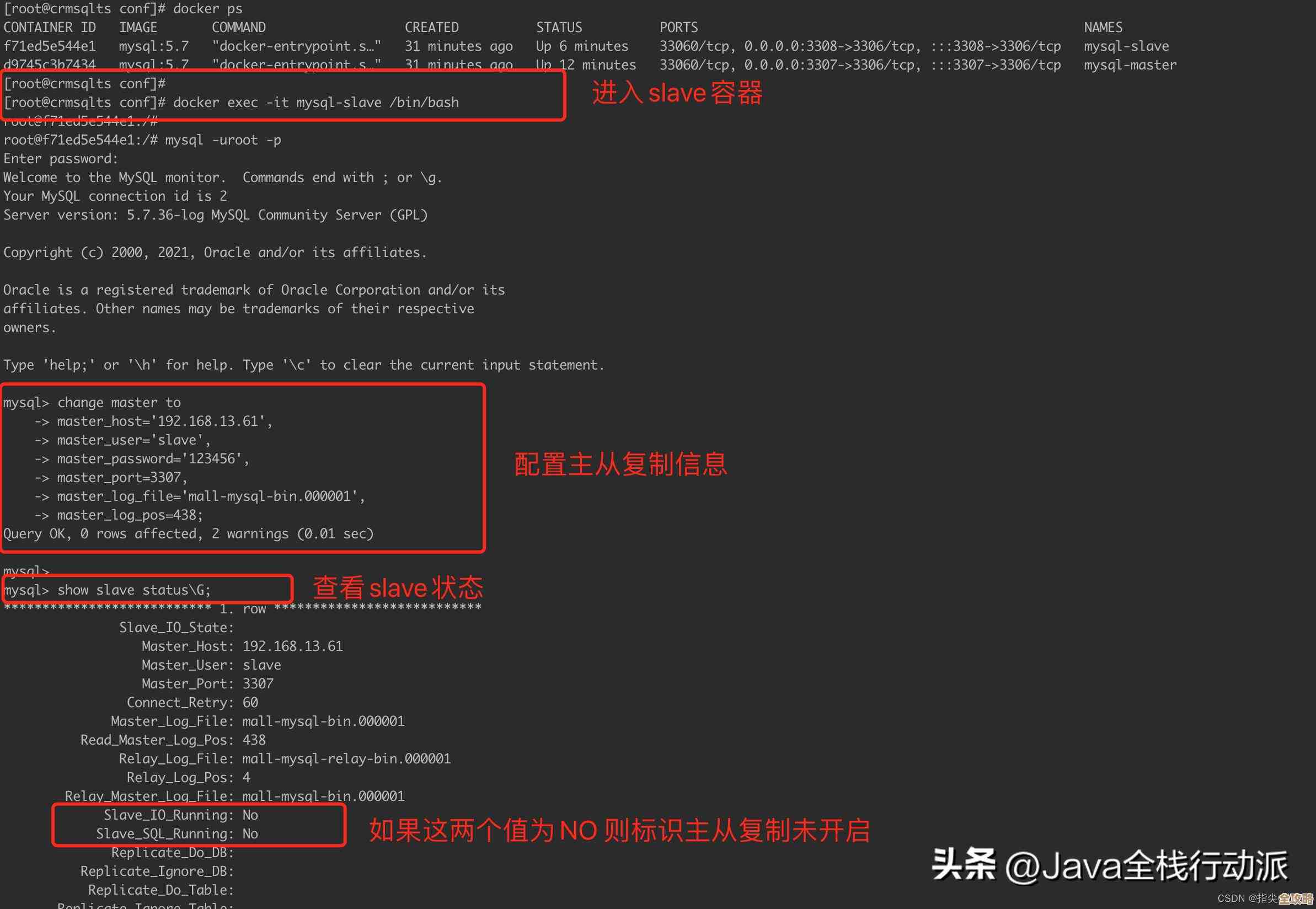
它的基本语法是这样的:SELECT * INTO [新表名] FROM [源表名],你只需要在查询窗口里写下这么一句,SELECT * INTO Employee_Backup FROM Employee,然后执行,数据库就会自动做两件事:第一件事,它根据 SELECT 语句查询出来的结果(也就是源表的所有列和所有行),自动创建一个叫做 Employee_Backup 的新表,第二件事,它把源表 Employee 里的所有数据,一条不差地插入到这个新创建的表里,整个过程一步到位。
这个方法有一个重要的局限性需要特别注意:它只能复制最基本的结构,也就是表的列名、数据类型和里面的数据,它不会自动复制源表的一些高级数据结构,比如主键、索引、自增标识列(Identity)的属性、默认值约束等等,也就是说,新表 Employee_Backup 会是一个没有主键、没有索引的“裸”表,虽然数据都在,但缺少了这些关键的结构定义。
有个小技巧可以弥补一部分缺陷,如果你希望新表也保留自增标识列(Identity)的属性,你可以在 SELECT INTO 语句中明确指定,语法像这样:SELECT IDENTITY(INT, 1,1) AS NewID, * INTO [新表名] FROM [源表名],但这样会改变列的顺序,更常用的方法是先用法一生成带结构的空表,再用 INSERT INTO [新表] SELECT * FROM [旧表] 来插入数据,但这就不是一步到位了,SELECT INTO 的优势在于极致的速度和简便,牺牲的是数据结构的完整性,它非常适合做数据的快速备份、或者临时创建一个数据副本用于测试分析,而不在乎约束和索引的场景。
核心方法三:借助 SSMS 的生成脚本向导,进行复杂结构的完整复制。
当你的表结构非常复杂,包含了主键、外键、索引、触发器、约束等各种对象,而你希望完整地、一个不落地复制到另一个数据库甚至另一台服务器时,前两种方法就显得力不从心了,这时,SSMS 内置的“生成脚本”向导就是最强大、最全面的工具。
操作路径是这样的:在对象资源管理器里,不是选中单个表,而是直接在你的数据库名字上点击右键,选择“任务”,再选择“生成脚本”,这会打开一个向导窗口,你需要一步步配置:首先选择要编写脚本的数据库对象,你可以选择“选择特定数据库对象”,然后勾选你需要复制的那些表;接着是关键的一步,在“设置脚本编写选项”这个界面,点击“高级”按钮,在高级选项里,找到“要编写脚本的数据的类型”这个选项,默认是“仅限架构”,意思就是只生成结构脚本,如果你也需要数据,就在这里选择“架构和数据”,这样生成的脚本就既能创建表又能插入数据了,还有很多其他高级选项,比如是否编写索引、触发器、主外键等的脚本,都可以在这里控制。
配置完成后,向导会生成一个非常大的、非常完整的 SQL 脚本文件,你可以把这个脚本保存下来,然后在目标数据库服务器上执行这个脚本,就能完美地重现整个表结构以及数据(如果你选择了的话),这个方法虽然步骤比前两种多,但它能确保“不丢数据结构”,是最可靠、最彻底的复制方式,特别适用于数据库的部署、迁移或者在开发、测试、生产环境之间同步表结构。
根据你的具体需求来选择:只抄结构,用 SSMS 右键生成 CREATE 脚本最省事;连数据一起快速备份,用 SELECT INTO 最快捷;要完整复制所有复杂结构,用生成脚本向导最靠谱。
(引用来源:根据微软官方文档 SQL Server Technical Documentation 中关于 SSMS 工具使用和 T-SQL SELECT INTO 语句的说明,以及常见的数据库管理实践经验。)
本文由瞿欣合于2026-01-07发表在笙亿网络策划,如有疑问,请联系我们。
本文链接:https://www.haoid.cn/wenda/76172.html