Redis终端怎么连集群,简单几步搞定,不用复杂配置也能连接上

Redis集群模式和我们平时连接单个Redis服务器有点不一样,单个Redis服务器你只需要知道它的地址和端口,比如127.0.0.1:6379,就能连上,但集群是由多个节点组成的,数据是分散存储在这些节点上的,你不需要去记每个节点的地址,因为集群设计得很聪明,你只要连接上其中一个节点,它就能告诉你整个集群的状况,并把你指引到正确的节点上去操作。
下面就是几步简单的操作,以最常用的redis-cli命令行工具为例,这个工具通常在安装Redis时就会自带。
第一步:找到你的redis-cli工具在哪里
如果你的电脑上已经安装了Redis,那么打开终端(Linux或Mac)或者命令提示符/PowerShell(Windows),直接输入redis-cli看能不能用,如果提示“命令未找到”,那可能需要找到它的完整路径,在Linux上,它可能在/usr/local/bin/redis-cli或者/usr/bin/redis-cli,你可以用find命令找一下。
第二步:使用-c参数进行连接
这是最关键的一步,连接单机Redis时,我们可能直接写redis-cli -h 你的IP -p 你的端口,但连接集群时,必须加上一个神奇的参数:-c。
这个-c代表的是“cluster”,意思是告诉redis-cli:“我接下来要连接的是一个集群,请你用集群模式来工作。” 有了这个模式,cli工具就会自动处理前面提到的“重定向”问题。
完整的连接命令看起来是这样的:
redis-cli -c -h 集群中任意一个节点的IP地址 -p 该节点的端口号举个例子,假设你的集群里有一个节点的IP是192.168.1.100,端口是7001,那么命令就是:
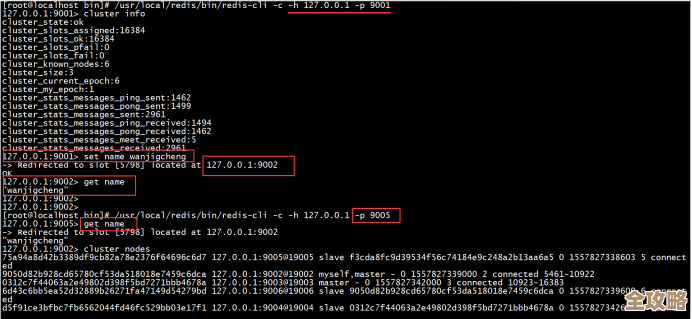
redis-cli -c -h 192.168.1.100 -p 7001敲下回车后,如果网络和权限都没问题,你的命令行提示符就会变成那个节点的IP和端口,比如168.1.100:7001>,这说明你已经成功连接上了集群环境。
第三步:进行操作试试看
现在你可以像使用单机Redis一样输入命令了,你会发现集群模式的智能之处。
你输入set mykey "hello world",cli工具会帮你计算mykey这个键应该被存储在集群的哪个槽(slot)上,如果这个槽恰好在当前连接的节点上,它会直接返回OK,但如果这个槽不在当前节点上,你会看到类似这样的提示:
-> Redirected to slot [14687] located at 192.168.1.101:7002然后你的命令行提示符也会瞬间变成168.1.101:7002>,这意味着cli工具自动帮你跳转到了真正存储这个键的节点上,并且命令也成功执行了,你再输入get mykey,就能取到值了,这个过程是完全自动的,你几乎感觉不到背后的复杂。
第四步:如果集群有密码怎么办?
很多生产环境的Redis集群是设置了密码认证的,连接这样的集群也很简单,只需要多加一个-a参数。
redis-cli -c -h 192.168.1.100 -p 7001 -a 你的密码这里有个小提醒:直接在命令里写密码可能会被其他人通过历史命令看到,不太安全,一个更安全的方法是只使用-a参数但不跟密码,像这样-a,然后敲回车,程序会提示你交互式地输入密码,这样密码就不会显示在屏幕上了。
第五步:其他小技巧
- 批量执行命令:如果你想用一个脚本往集群里批量写入数据,最好也使用
-c参数,这样cli能帮你处理好键的分布。 - 检查集群状态:连接上集群后,你可以输入
cluster info来查看集群的整体状态,比如是否正常、有多少个节点等,输入cluster nodes可以查看所有节点的详细信息,这两个命令在排查问题时非常有用。 - 注意键的标签:在集群中,如果你希望多个相关联的键(比如一个用户的所有信息)能被存放在同一个节点上,可以使用“键标签”,对于键
user:1000:profile和user:1000:orders,你可以确保它们都被哈希到相同的槽,方法是在键名中使用花括号包围一个子串,如user:{1000}:profile和user:{1000}:orders,这样集群在计算槽位时只会看{1000}这部分,这是一个进阶用法,但知道一下有好处。
连接Redis集群真的不复杂,核心就是记住使用redis-cli时加上-c这个参数,然后指向集群中的任意一个健康节点就行了,剩下的重定向、寻址等工作,Redis客户端都会自动帮你完成,你完全可以像操作一个巨大的、容量无限的单个Redis一样去使用它。
本文由盈壮于2026-01-05发表在笙亿网络策划,如有疑问,请联系我们。
本文链接:https://www.haoid.cn/wenda/74953.html