iis里头怎么弄数据库还有那些配置步骤啊,搞不太懂咋整

先搞清楚要准备些啥
您得先把东西备齐了,不能两手空空就开始干。
IIS本身,这个您既然问了,估计已经在您的Windows服务器上装好了,要是没装,就去“控制面板”->“程序和功能”->“启用或关闭Windows功能”里面,把“Internet Information Services”勾选上,把里面常用的像WWW服务、ASP.NET(如果您用这个)之类的也选上。
您的网站程序,就是您用ASP、ASP.NET或者PHP写的那一堆文件,比如.asp、.aspx或者.php文件,这些文件应该已经准备好了,并且您知道把它们放在服务器的哪个文件夹里,您可以在C盘下新建一个文件夹叫mywebsite,把所有网站文件都放进去。
最关键的是数据库,您得有个数据库文件,常见的有两种情况:
- Access数据库:就是一个后缀为
.mdb或者.accdb的文件,这个比较简单,适合小网站。 - SQL Server数据库:这个更强大,适合数据量大、访问多的网站,它可能是一个数据库文件(
.mdf),或者您已经安装了一个完整的SQL Server软件。
数据库驱动程序,您可以把它理解成IIS和数据库之间的“翻译官”,对于Access,这个“翻译官”通常系统自带了,对于SQL Server,如果您安装了SQL Server软件,那“翻译官”也自然就有了;如果只用数据库文件(.mdf),可能需要单独安装一个叫“SQL Server Express”的轻量版软件,它自带这个“翻译官”。
第二部分:配置步骤,一步步来
东西齐了,咱们就开始动手连接。
第一步:把网站文件放到IIS里
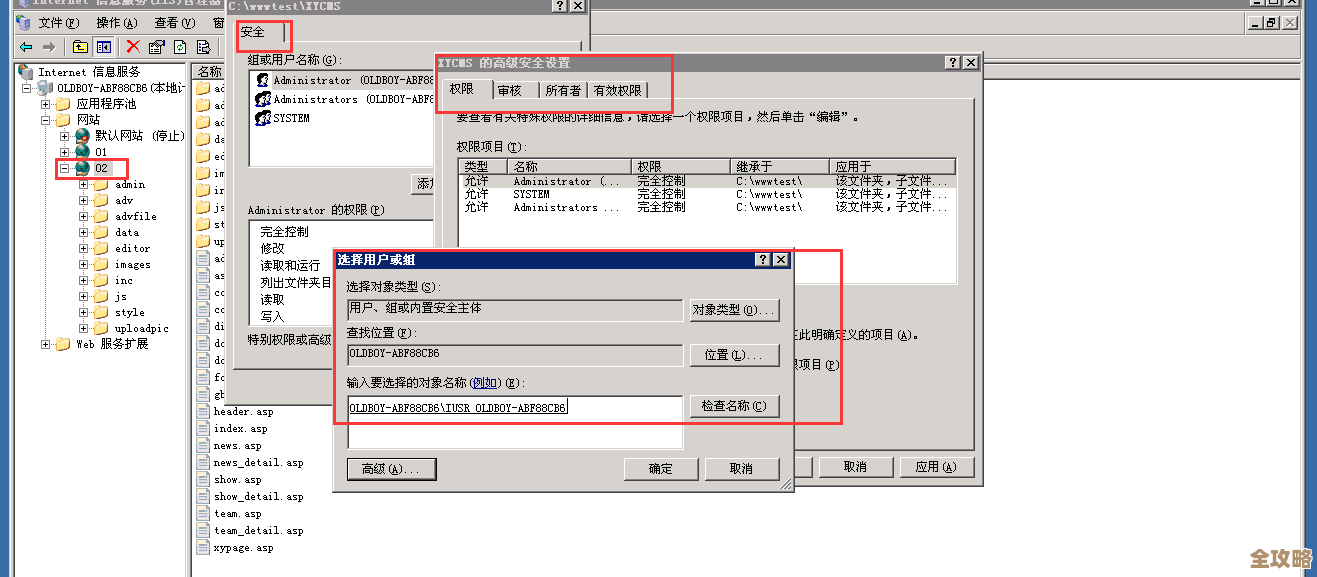
- 打开IIS管理器,在服务器上,按
Win + R键,输入inetmgr,回车就能打开。 - 在左边栏,找到您的服务器名字,点开它,能看到一个叫“网站”的文件夹。
- 在“网站”上右键,选择“添加网站”。
- 会弹出个窗口,您需要填几个东西:
- 网站名称:随便起个名,自己能认出来就行,我的测试网站”。
- 物理路径:就是您刚才放网站文件的文件夹,比如
C:\mywebsite,点右边“...”按钮去选更方便。 - 绑定:主要是端口,默认的80端口是给http用的,如果已经被用了(比如默认网站占着),您可以改成别的,比如
8080,这样以后访问网站就得在地址后面加:8080,比如http://localhost:8080。
- 填好之后点“确定”,现在左边栏“网站”下面应该就有您刚建的站点了。
第二步:设置文件夹权限(非常重要的一步)
光把网站放进去还不够,得让IIS有权力去读、写(如果需要的话)您网站文件夹和里面的数据库文件。
- 找到您放网站文件的文件夹(比如
C:\mywebsite),右键点击,选“属性”。 - 点开“安全”选项卡。
- 点击“编辑”按钮,然后点“添加”。
- 在输入框里输入
IIS_IUSRS,然后点“检查名称”,系统会自动补全,然后点“确定”。 - 回到权限设置窗口,选中刚添加的
IIS_IUSRS这个用户组,在下面的权限列表里,把“读取和执行”、“列出文件夹内容”、“读取”这几项勾上,如果您的网站需要向数据库里写数据(比如用户注册、留言),那么最好也把“修改”和“写入”勾选上,避免出错。 - 一路点“确定”关闭所有窗口。
第三步:在网站程序里写连接数据库的代码
这一步是在您的网站源代码里完成的,IIS只是个舞台,具体怎么跟数据库对话,台词得写在程序里,我给您举个最常见的ASP.NET用SQL Server的例子,您看看感觉一下。
在ASP.NET网站里,通常会有一个叫Web.config的文件,在这个文件里,您可以添加一个叫“连接字符串”的东西,就像告诉程序数据库的地址和开门密码。
<configuration>
  <connectionStrings>
    <add name="MyConnStr" connectionString="Data Source=(LocalDB)\MSSQLLocalDB;AttachDbFilename=|DataDirectory|\MyDatabase.mdf;Integrated Security=True" providerName="System.Data.SqlClient"/>
  </connectionStrings>
</configuration>
我简单解释下这句“密码”:
Data Source=(LocalDB)\MSSQLLocalDB:意思是数据库服务器就在本机,用的是LocalDB这种轻量版的SQL Server。AttachDbFilename=|DataDirectory|\MyDatabase.mdf:意思是数据库文件的名字叫MyDatabase.mdf,而|DataDirectory|是一个特殊符号,它代表您网站目录下的App_Data文件夹,所以您最好把数据库文件(.mdf)放在网站文件夹里的App_Data文件夹里。Integrated Security=True:意思是使用Windows自身的身份验证来登录数据库,这样就不用单独记数据库的用户名密码了。
在您具体的网页文件(比如一个.aspx页面)的C#代码里,就可以用这个连接字符串来打开数据库了,代码大概长这样:
using System.Data.SqlClient;
// 从Web.config里获取连接字符串
string connStr = ConfigurationManager.ConnectionStrings["MyConnStr"].ConnectionString;
// 创建数据库连接对象
using (SqlConnection conn = new SqlConnection(connStr))
{
    // 打开连接
    conn.Open();
    // 这里就可以执行查询数据库的命令了,"SELECT * FROM Users"
    // 用完关闭连接,using语句会自动帮我们关闭
}
如果是古老的ASP连接Access数据库,代码会更简单直接一点,可能会写在页面顶部,像这样:
<%
Dim conn, connStr
' 设置连接字符串,指定数据库文件路径
connStr = "Provider=Microsoft.Jet.OLEDB.4.0;Data Source=" & Server.MapPath("/mydatabase.mdb")
' 创建连接对象并打开
Set conn = Server.CreateObject("ADODB.Connection")
conn.Open connStr
%>
第四步:测试一下
全都弄好之后,最关键的一步就是测试。
- 在IIS管理器里,右键点击您的网站,选择“管理网站”->“启动”。
- 打开浏览器,输入您的网站地址,比如
http://localhost:8080(根据您之前绑定的端口来)。 - 尝试访问一个需要连接数据库的页面,比如显示新闻列表、产品列表的页面。
- 如果页面能正常显示数据,那就恭喜您,成功了!如果报错,别慌,仔细看错误信息,最常见的错误就是上面说的文件夹权限没给对,或者连接字符串里的数据库路径写错了,按照错误提示回去检查那两步,八成能解决问题。
在IIS里弄数据库,核心就是三件事:配好IIS网站、给足文件夹权限、在代码里写对连接语句,您就把它当成一个流程化的活儿,一步一步检查,肯定能搞懂咋整。
本文由酒紫萱于2026-01-05发表在笙亿网络策划,如有疑问,请联系我们。
本文链接:https://www.haoid.cn/wenda/74807.html