MSSQL连接报53错了,怎么改?这里有些解决思路和小技巧分享

这个53错误,说白了就是你的电脑(客户端)找不到那台装着SQL Server的服务器,它就像你想去朋友家做客,但按照地址找过去,发现要么地址错了,要么那条路封了,要么朋友家根本没人,错误消息里通常会带着“network-related”或者“instance-specific”这些词,核心就是网络连通性问题。
下面咱们就一步步来排查,别怕麻烦,从最简单、最可能的地方开始试。
第一步:先检查最基础的——服务器地址和名称写对了吗?
这是最常见的人为失误,你用来连接SQL Server的那个服务器名称(Server Name)可能不对。
- 技巧1:别靠手打,去服务器电脑上找准确的名字。 在服务器电脑上,打开SQL Server Management Studio (SSMS),当你点开连接对话框时,服务器名称那个下拉框里通常就会自动填充正确的服务器名,你直接复制那个名字就行,标准的格式可能是
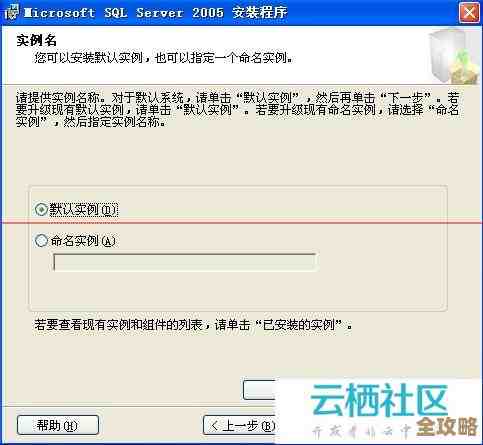
计算机名或者计算机名\实例名,比如你的服务器电脑叫“DBSERVER”,你装的是默认实例,那服务器名就是“DBSERVER”;如果你装的时候起了个实例名,SQLEXPRESS”,那服务器名就是“DBSERVER\SQLEXPRESS”。 - 技巧2:试试用IP地址代替计算机名。 如果计算机名解析有问题(后面会讲),你可以直接使用服务器的IP地址,在服务器电脑上,打开命令提示符(cmd),输入
ipconfig,找到“IPv4 地址”那一行,就是它的IP,然后在你的连接字符串里,就把服务器名换成这个IP地址试试,如果能连上,那就说明是名字解析环节出了岔子。
第二步:服务器开机了吗?SQL服务跑起来了吗?
地址没错,但可能服务器本身没准备好接待你。
- 技巧3:直接ping一下服务器地址。 在你的电脑上打开cmd,输入
ping 服务器IP地址或ping 服务器计算机名,如果能看到回复,来自 192.168.1.10 的回复: 字节=32 时间<1ms TTL=64”,这说明你的电脑和服务器之间的基本网络是通的,如果显示“请求超时”或者“找不到主机”,那问题就出在更底层的网络连接上。 - 技巧4:确认SQL Server服务确实在运行。 光服务器开着机还不够,SQL Server这个“服务”可能没启动,你需要到服务器电脑上,按
Win + R,输入services.msc打开服务管理器,在长长的服务列表里,找到名字像“SQL Server (MSSQLSERVER)”或者“SQL Server (你的实例名)”的服务,看看它的状态是不是“正在运行”,如果不是,右键把它启动起来。
第三步:检查“门”是不是开着——TCP/IP协议和端口
现在假设ping是通的,服务也开了,但还是连不上,那很可能是服务器虽然在家,但它把门(端口)关上了,或者开在了另一个你不知道的门口。
- 技巧5:确保服务器允许用TCP/IP连接。 SQL Server可以通过多种方式和外界通信,TCP/IP是最常用的,你需要检查一下服务器上的SQL Server配置管理器(注意,不是SSMS),在开始菜单里找到“SQL Server 配置管理器”,然后展开“SQL Server网络配置”,找到你的实例(MSSQLSERVER的协议”),在右边看看“TCP/IP”这个协议是不是“已启用”,如果不是,右键启用它,然后必须重启SQL Server服务才会生效。
- 技巧6:搞清楚服务器到底在哪个端口上监听。 默认情况下,SQL Server使用1433端口,但有时候可能会改掉,你可以在刚才的“SQL Server配置管理器”里,双击“TCP/IP”协议,打开属性窗口,看“IP地址”选项卡,滚动到最下面,看“IPAll”部分,那里的“TCP端口”就是它实际使用的端口号。
- 技巧7:用telnet命令测试端口通不通。 这是非常关键的一步!在你的电脑上打开cmd,输入
telnet 服务器IP地址 端口号(telnet 192.168.1.10 1433),如果屏幕一闪,变成一个黑色的空白窗口,说明这个端口是开放的,连接成功,如果显示“正在连接...无法打开到主机的连接,在端口 1433: 连接失败”,那就说明数据包能到服务器,但服务器的防火墙或者SQL Server本身把这个端口给挡住了。
第四步:是不是有“保安”拦着?——防火墙设置

即使上面都对了,服务器的防火墙也可能把连接请求拒之门外。
- 技巧8:在服务器防火墙里放行SQL Server的端口。 需要在服务器的Windows Defender防火墙(或其他第三方防火墙)里,添加入站规则,允许你SQL Server使用的那个TCP端口(比如1433)的通信,具体做法是搜索“Windows Defender 防火墙”,点击“高级设置”,新建一条“入站规则”,选择“端口”,指定TCP和具体端口号,然后一路允许连接就行。
- 技巧9:更直接(但不推荐长期用)的测试方法——暂时关闭防火墙。 为了快速判断是不是防火墙的问题,你可以在服务器上临时把防火墙完全关掉一两分钟,然后立刻从你的电脑再尝试连接一下,如果能连上了,那就证实是防火墙的锅。测试完务必记得重新开启防火墙! 然后你再回去老老实实配置第8条说的端口规则。
第五步:一些更深层次的可能(比较少见)
如果以上统统试过还不行,那可能问题更隐蔽一些。
- 技巧10:检查SQL Server是否配置为允许远程连接。 有时候SQL Server默认只允许本地连接,在服务器上,用SSMS连上本地实例,在服务器属性里,找到“连接”那个页面,确认“允许远程连接到此服务器”是勾选上的。
- 技巧11:命名管道问题。 极少数特殊配置下,可能依赖命名管道而不是TCP/IP,你可以在SSMS的连接对话框里,点击“选项”按钮,在“连接属性”选项卡里,显式地将“网络协议”选为“TCP/IP”,强制使用它来连接。
总结一下排查流程,就像破案一样:
- 核对地址:服务器名/IP对不对?实例名有没有漏?
- 确认状态:服务器能ping通吗?SQL服务启动了吗?
- 检查通道:SQL Server的TCP/IP协议开启了吗?端口号是多少?用telnet能连上那个端口吗?
- 排除阻拦:服务器的防火墙有没有放行那个端口?
- 深挖配置:SQL Server本身允许远程连接吗?
按照这个顺序,一步步来,大部分53错误都能被解决,别慌,耐心点,每一步的验证结果都会告诉你下一步该往哪个方向找。
本文由寇乐童于2026-01-05发表在笙亿网络策划,如有疑问,请联系我们。
本文链接:https://www.haoid.cn/wenda/74639.html