想知道怎么快速把Redis放进Kubernetes里,省事又不复杂的那种部署方法分享

综合参考了云服务商官方文档的简化思路、以及社区中流行的Helm工具使用经验)
想知道怎么快速把Redis放进Kubernetes里,省事又不复杂的那种部署方法分享,行,那咱们就直奔主题,不说那些让人头晕的专业术语,就用最直白的话把这事儿说明白,你完全可以把它想象成:你有一个大仓库(Kubernetes集群),现在需要往里搬一个现成的、能即插即用的红色储物柜(Redis),而且希望拆开包装箱就能用,不用自己拧螺丝。
最快、最省事的办法,九成九的人都会告诉你:用Helm,Helm是啥?你就把它当成是Kubernetes世界里的“应用商店”或者“一键安装助手”,它把Redis这个软件,连带它运行所需要的所有杂七杂八的配置文件、服务设置、密码生成规则等等,统统打包成一个叫“Chart”的软件包,你不需要关心它内部是怎么连接的,只需要下个命令,它就能帮你把所有东西在Kubernetes里自动安排好。
具体怎么做呢?分三步走,真的就三步。
第一步:准备好你的“安装助手”Helm
你得确保你的电脑上或者你操作Kubernetes的那个地方,已经装好了Helm这个工具,安装Helm本身也很简单,去Helm的官网(helm.sh)根据你的电脑系统(比如Windows、Mac、Linux)下载一个对应的命令行工具就行,就跟下个普通软件差不多,装好后,在终端里打个命令 helm version,能看到版本号,那就说明准备好了。
你得给Helm添加一个“软件源”,默认情况下,Helm不知道去哪里找Redis这个Chart包,这个包由一个叫Bitnami的公司维护得非常好,非常流行,所以你只需要加一下Bitnami的仓库地址就行,命令是这样的:helm repo add bitnami https://charts.bitnami.com/bitnami,这行命令的意思就像是给你的手机应用商店添加了一个新的第三方应用市场,添加成功后,再执行一下 helm repo update,这个命令是刷新一下软件列表,确保你能看到最新版本的Redis Chart。
第二步:找个地方放你的数据——准备“持久化存储”
Redis是数据库,它记在脑子里的东西(数据)可不能丢,Kubernetes里的Pod(你可以理解成运行Redis的那个小隔间)是可能随时被销毁和重建的,一重建,里面内存的数据就全没了,我们必须给Redis配一个“外接硬盘”,让数据能永久保存,这个“外接硬盘”在Kubernetes里就叫“持久化存储卷”(PersistentVolume)。
这里有个偷懒的小技巧:如果你是在阿里云、腾讯云、亚马逊AWS这些大厂的Kubernetes服务上操作,它们通常都提供了一种叫“动态存储供给”(StorageClass)的功能,这功能特别方便,意思是:你不需要手动去创建这个“外接硬盘”,你只需要开口“我要一块硬盘”,云平台就会自动帮你创建好。
我们等会儿安装Redis的时候,就可以通过一个参数告诉Helm:“请使用云平台自动提供的硬盘”,这样我们就省去了手动创建存储的麻烦事,这是实现“省事”的关键一步。
第三步:一键安装,并设个简单密码
现在万事俱备,只差最后一条命令了,我们用Helm来安装Redis,并且把重要的参数一次性设置好,下面这条命令就是一个例子,你基本可以直接用,或者根据注释微调:
helm install my-redis bitnami/redis \
  --set architecture=standalone \
  --set auth.password="my-simple-password" \
  --set master.persistence.storageClass="alicloud-disk-ssd"
我们来拆解一下这条命令在说什么:
helm install my-redis bitnami/redis:这是核心,意思是使用bitnami仓库里的redis chart,安装一个名叫my-redis的应用实例。--set architecture=standalone:这是设置架构为“单机模式”,Redis可以有很复杂的主从模式,但对于快速入门和简单使用,单机模式最简单,够用了,我们先从简单的来。--set auth.password="my-simple-password":这太重要了,给你新装的Redis设一个访问密码,请务必将my-simple-password换成你自己想的、足够复杂的密码,不然谁都能连上你的Redis就太危险了。--set master.persistence.storageClass="alicloud-disk-ssd":这就是我们第二步说的“外接硬盘”设置,这里的alicloud-disk-ssd是阿里云SSD硬盘的标识,如果你用的是其他云厂商,需要换成对应的标识,比如腾讯云可能是cbs,AWS可能是gp2,如果你不确定,可以查一下你所用云平台的Kubernetes服务文档里关于存储的部分。
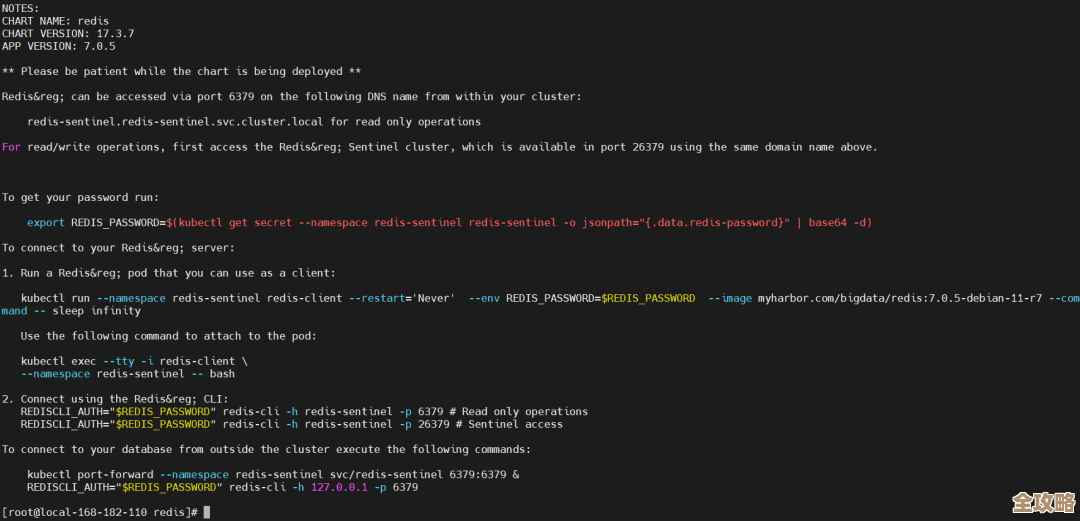
命令执行后,Helm会输出一大段信息,别怕,里面最有用的就是告诉你怎么连接这个Redis,你会看到一些命令示例,比如如何从Kubernetes集群内部的其他Pod连接这个Redis,通常它会让你用redis-cli这个命令行工具去连。
安装后,怎么用?
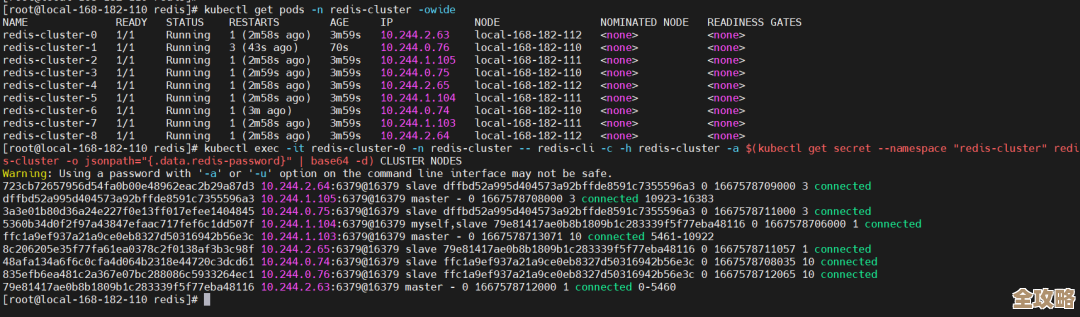
安装完成后,你怎么知道Redis是否正常运行了呢?可以先用这个命令看看状态:kubectl get pods,你应该能看到一个名字像my-redis-master-0的Pod的状态是“Running”,这就说明它已经在欢快地运行了。
如果你想快速测试一下连接,可以按照Helm安装成功后提示的命令,通常类似这样:kubectl run --rm -it redis-client --image=redis --restart='Never' -- redis-cli -h my-redis-master -a your-password,这条命令会临时启动一个Redis客户端Pod,并帮你连接上刚才部署的Redis服务器,你就能在里面执行set key1 hello,get key1这样的命令做测试了。
总结一下
你看,整个过程我们几乎没有手动写任何复杂的Kubernetes配置文件(YAML文件),就靠Helm这一条命令,加上几个直观的参数,就把一个带持久化存储、有密码保护的Redis实例部署上去了,这应该就是你要的“快速、省事又不复杂”的方法。
这种方法的好处是,如果你以后想卸载它,也特别简单,一句helm uninstall my-redis就能清理得干干净净,等你想用更高级的Redis主从模式时,也只需要把architecture=standalone换成architecture=replication,Helm就会帮你把主库、从库都安排好。
下次再想在Kubernetes里部署这种常用软件,第一反应就应该是“先去Helm应用商店里找找看”,这能帮你节省大量时间和精力。
本文由颜泰平于2026-01-04发表在笙亿网络策划,如有疑问,请联系我们。
本文链接:https://www.haoid.cn/wenda/74578.html