Windows 7里IE虚拟化那些坑和怎么绕过去的办法分享

说到Windows 7里的IE浏览器,特别是IE8到IE11这几个版本,在很多企业和特定网站环境下,至今还是离不开的“老古董”,但直接装在现在的Windows 10或Windows 11上,要么不兼容,要么根本装不上,微软给出的官方解决方案是“IE模式”或者更早的“IE虚拟化”技术,但这些东西用起来可不是一点半点的坑,我根据自己的经历和网上很多网友的分享(比如在CSDN、知乎、各种IT技术论坛上看到的案例),把这些坑和怎么爬出来的办法捋一捋。
第一个大坑:虚拟化出来的IE根本打不开网站,或者显示一片空白。
这种情况太常见了,你兴冲冲地打开了Edge浏览器,切换到IE模式标签页,或者启动了那个独立的“Internet Explorer 11”程序(它其实也是虚拟化的一种形式),输入一个老掉牙的只有IE能正确显示的网址,结果浏览器转了半天圈,最后给你来个“无法显示此页”或者干脆就是空白页。
怎么绕过去?
-
检查企业模式站点列表: 这是最首要的一步,IE虚拟化(尤其是IE模式)很多时候是靠一个叫“企业模式站点列表”的XML文件来驱动的,这个文件就像一个指挥棒,告诉浏览器:“当你遇到列表里的这些网站时,立刻切换到IE兼容模式去渲染”,你得先确认你访问的网址是否已经被正确地添加到了这个列表里。
- 手动添加: 在Edge浏览器里,按
F12打开开发者工具,在“...”菜单里找到“更多工具”,里面应该有“企业模式站点列表管理”或类似选项,你可以在这里手动添加网址,并设置使用哪个IE文档模式(比如IE7、IE8等),添加完成后,重启浏览器再试。 - 组策略推送: 如果是在公司环境,通常是IT管理员通过组策略统一推送这个站点列表文件,如果你发现别人的电脑能打开就你的不行,很可能你的策略没生效,可以尝试在命令提示符(以管理员身份运行)里输入
gpupdate /force强制更新组策略,然后重启电脑。
- 手动添加: 在Edge浏览器里,按
-
清除缓存大法好: 有时候浏览器缓存了错误的页面信息,导致即使切换了模式也显示异常,老老实实地打开Internet选项(可以在控制面板里找,也可以在IE或Edge的设置里搜到),在“常规”选项卡下,点击“删除...”,把临时文件、Cookie、历史记录这些都勾选上,彻底清理一遍,然后关掉所有浏览器窗口再重新打开。
第二个坑:网站部分功能失灵,比如无法上传附件、无法点击按钮、或者ActiveX控件报错。
这比完全打不开更让人头疼,因为看起来页面好像正常,但一到关键操作就掉链子,特别是那些依赖ActiveX控件进行打印、上传、扫描的古老系统。
怎么绕过去?
-
调整兼容性视图设置: 这是IE时代的经典操作,打开IE浏览器(指那个独立的程序),找到菜单栏上的“工具”(如果没显示菜单栏按Alt键调出),选择“兼容性视图设置”,把你正在使用的网站地址添加进去,这会强制IE以更老的模式渲染页面,解决很多脚本和布局问题。
-
信任站点和安全级别是关键: ActiveX控件运行不了,十有八九是安全设置拦住了。
- 添加信任站点: 同样在“Internet选项”里,切换到“安全”选项卡,先选中“受信任的站点”,点击“站点”按钮,把你需要运行ActiveX的网站地址添加进去(记得取消勾选“对该区域中的所有站点要求服务器验证(https:)”如果网站是http的话)。
- 降低安全级别: 在“受信任的站点”区域,将安全级别滑块拉到“低”(或者至少是“中低”),这有安全风险,所以只建议对绝对信任的内部网站这么做。
- 自定义级别: 更精细的做法是,点击“自定义级别”,在弹出的长列表里,找到与ActiveX控件和脚本相关的选项,对未标记为可安全执行脚本的ActiveX控件初始化并执行脚本”,将其设置为“启用”或“提示”,但这一步需要比较小心,不建议不熟悉的用户随意改动。
-
检查保护模式: IE的“保护模式”有时也会和某些控件冲突,在“安全”选项卡下,每个区域(Internet、本地Intranet、受信任的站点、受限制的站点)下面都有一个“启用保护模式”的复选框,可以尝试取消勾选“受信任的站点”区域的保护模式,然后重启IE试试,同样,这会降低安全性。
第三个坑:虚拟化IE的性能极差,卡顿、崩溃是家常便饭。
毕竟是在新系统上模拟老环境,资源开销大,不稳定是常态。
怎么绕过去?
-
关闭不必要的加载项: IE卡顿很多时候是各种工具栏、助手类的加载项造成的,在IE的“工具”菜单里选择“管理加载项”,禁用所有你不需要的插件和工具栏,尤其是那些你不知道是干嘛用的,只保留像Flash Player、Silverlight等网站必须的组件。
-
重置IE设置: 如果IE已经被折腾得千疮百孔,最简单粗暴的办法是重置,在“Internet选项”的“高级”选项卡里,有一个“重置”按钮,这会清除所有自定义设置,恢复成初始状态,往往能解决很多莫名其妙的崩溃问题。(注意:这会删除你的Cookie、历史记录等,但会提示你)
最后的大招:如果以上都无效,考虑终极虚拟化——虚拟机。
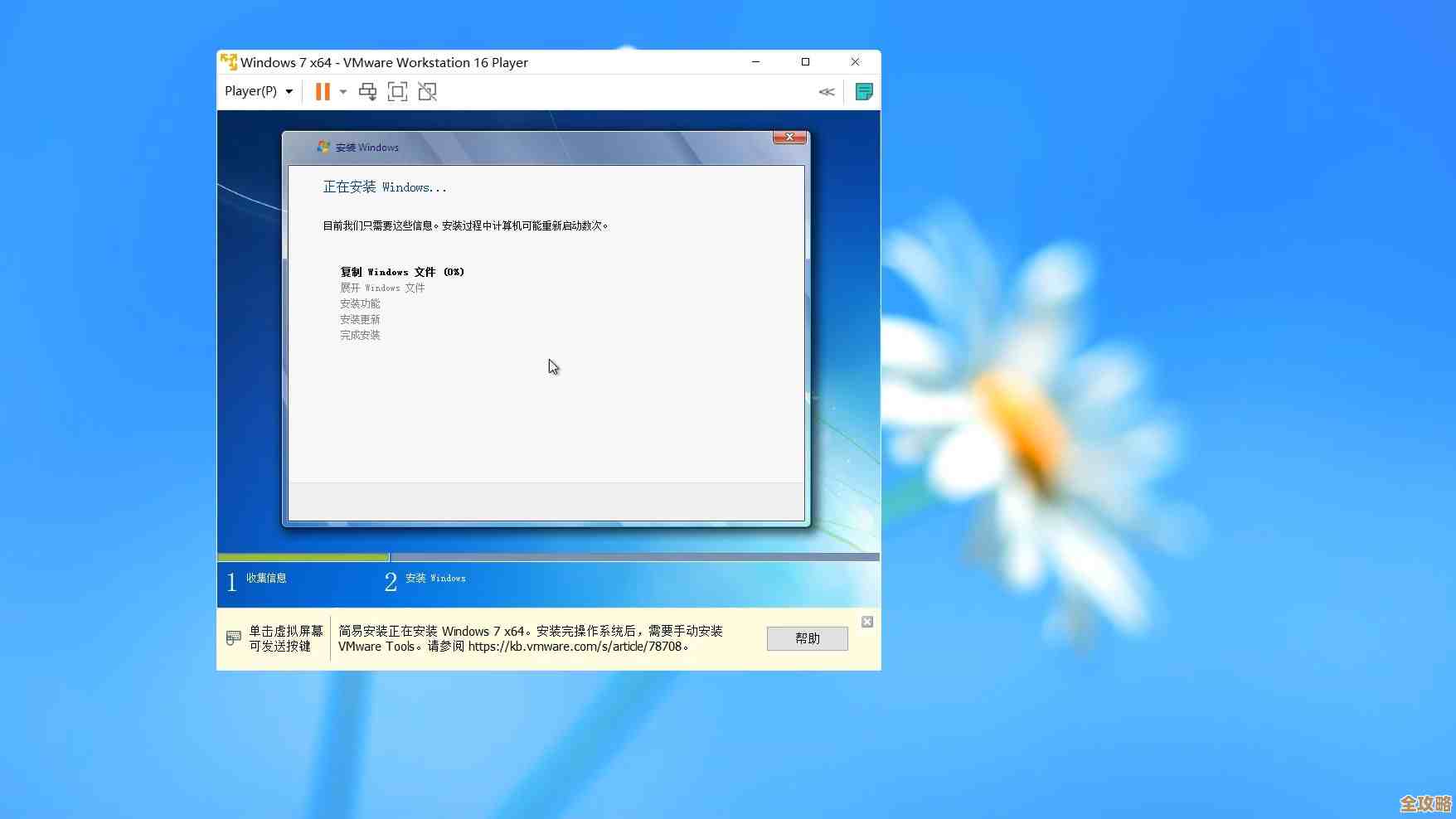
当Windows 7自带的IE虚拟化技术怎么都搞不定某个“祖传”系统时,最彻底、最干净的解决方案就是直接创建一个Windows 7虚拟机,在VMware Workstation Player或VirtualBox这类免费的虚拟化软件里,安装一个纯净的Windows 7系统,然后装上项目需要的特定版本IE,这样你就拥有了一个原生的、无干扰的测试环境,虽然麻烦点,需要分配磁盘空间和内存,但一劳永逸,兼容性是最好的,很多企业的开发测试人员实际上就是这么干的。
对付Windows 7里的IE虚拟化,就是一个不断排查、试错的过程,核心思路就是:先确认模式切换是否正确(站点列表),再调整IE本身的兼容性和安全性设置,最后考虑用虚拟机这个终极武器,希望这些从实际坑里总结出来的经验,能帮你少走点弯路。
本文由称怜于2026-01-03发表在笙亿网络策划,如有疑问,请联系我们。
本文链接:https://www.haoid.cn/wenda/73836.html