Excel里删公式和数据库那些事儿,数据清理和保护怎么搞才靠谱

关于Excel里删公式和数据库那些事儿,数据清理和保护怎么搞才靠谱,这事儿说白了就是怎么让你的Excel表格既干净好用,又不容易被别人或者自己不小心搞砸,咱们分两半说,先说怎么清理,再说怎么保护。
第一部分:数据清理,让表格从“乱糟糟”变“清清爽爽”
数据清理是处理数据的第一步,也是最重要的一步,你从系统里导出来的数据,或者别人发给你的表格,经常是五花八门,什么问题都有,不清理干净,后面做任何分析都是白搭。
-
对付“假”的空格: 这是最常见的问题,有些单元格看着是空的,但一点进去,发现有个空格,或者文字前面、后面跟着看不见的空格,导致你用“查找”功能都找不到它,解决办法很简单,用
TRIM函数,比如你的数据在A列,你在B1单元格输入=TRIM(A1),然后往下拉,就能得到一排去掉所有多余空格的新数据,把B列的数据“复制”,再“选择性粘贴”为“数值”覆盖回A列就行了,这个“选择性粘贴为数值”是删除公式、保留结果的关键,后面还会讲到。
-
处理不统一的格式: 比如日期,有的是“2023-1-1”,有的是“20230101”,还有的是“2023年1月1日”,Excel认不出来,就没法按日期排序或计算,这时候可以用“分列”功能,选中这一列,点“数据”选项卡里的“分列”,对于日期,通常选“分隔符号”下一步不选任何符号,再下一步直接选择“日期”格式,点完成,Excel就会自动尝试统一转换,这个方法对处理乱糟糟的数字格式(比如带逗号的文本数字)也特别管用。
-
删除重复项: 这个功能很直接,选中你的数据区域,在“数据”选项卡里找到“删除重复项”,然后选择根据哪些列来判断是否重复(比如光看姓名,还是姓名+身份证号一起看),一点确定,重复的就没了,但千万要小心!最好先备份一下,因为删了就真没了。
-
查找和替换的高级用法: 除了换简单的文字,还可以处理更复杂的情况,你想删除所有数字,可以在“查找和替换”对话框里,点“替换”,在“查找内容”里输入
[0-9](这是通配符,代表所有数字),“替换为”什么都不填,点“全部替换”,这一列的数字就全没了,反过来,想删除所有非数字字符,可以查找[!0-9]然后替换为空。
第二部分:保护数据,别让辛苦成果“一秒破功”
数据清理干净了,公式也设好了,最怕的就是别人不小心动了一个关键单元格,或者把公式给删了,所以保护工作得做好。
-
核心技巧:锁定单元格和保护工作表。 Excel默认所有单元格都是“锁定”状态,但这个“锁定”本身不起作用,必须和“保护工作表”这个功能配合才行,正确的操作流程是:
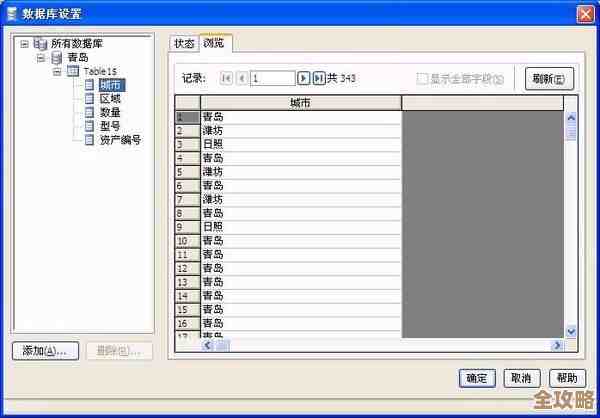
- 第一步: 先选中那些你允许别人随便改的单元格(比如只能输入数据的空白单元格)。
- 第二步: 右键,“设置单元格格式”,找到“保护”选项卡,取消勾选“锁定”。
- 第三步: 再去“审阅”选项卡,点击“保护工作表”,这时会弹出一个对话框,让你设置密码,还可以细化的选择,在保护状态下,允许用户做什么(比如可以选允许“选定未锁定的单元格”,但不允许“设置单元格格式”)。
- 这么一来,那些你取消了锁定的单元格,别人还是可以编辑,但其他所有单元格(包括你的公式和标题)就动不了了,这是最基础也最有效的保护。
-
“杀死”公式,只留结果: 你做完计算,需要把表格发给别人,但不想让对方看到你的公式,或者怕公式在别人电脑上因为链接失效而报错,这时候就要彻底删除公式,只保留数值,方法就是前面提过的“选择性粘贴”,把你带公式的区域“复制”,然后不要直接粘贴,右键选择“选择性粘贴”,在弹出的对话框里选择“数值”,点确定,这样,公式就彻底被静态的数字或文本替换掉了。这个操作是不可逆的,所以一定要确保你不再需要这些公式了再做。
-
保护整个工作簿的结构: 光保护工作表,别人还是可以新增、删除、重命名工作表,如果你想连工作表的结构也保护起来,就去“审阅”选项卡,点“保护工作簿”,输入密码后,别人就无法添加、删除、移动或隐藏/显示工作表了。
-
重要数据备份: 这不是Excel的功能,但比任何功能都靠谱,在做任何大的改动(尤其是删除公式、删除重复项)之前,务必先另存为一个新文件,比如把“数据.xlsx”另存为“数据_备份20231027.xlsx”,这样就算操作失误,也有后悔药可吃。
总结一下怎么才靠谱:
- 清理时: 先找出问题(空格、格式、重复值),再用对应的工具(TRIM、分列、删除重复项)精准处理,处理前先备份。
- 保护时: 理解“锁定单元格”+“保护工作表”是组合拳,区分哪些单元格可改,哪些不可改,需要分发静态数据时,果断使用“选择性粘贴为数值”,勤备份是王道。
这些方法不涉及复杂的VBA或者高级公式,都是Excel自带的基本功能,但用好了,就能解决90%以上的数据清理和保护问题,让你的数据处理工作变得既高效又安全。
(参考来源:个人长期使用Excel的经验总结,以及微软Office官方支持文档中关于数据清理和工作表保护的基础知识。)
本文由歧云亭于2026-01-02发表在笙亿网络策划,如有疑问,请联系我们。
本文链接:https://www.haoid.cn/wenda/72817.html