微信公众号查数据其实没那么难,Excel数据库帮你轻松搞定各种查询问题

根据网络上多篇关于微信公众号数据分析与Excel结合的文章综合整理)
你是不是也经常看着微信公众号后台的数据发愁?阅读量、点赞数、在看数、用户增长……一堆数字摆在眼前,却不知道怎么才能看出点名堂,后台自带的分析功能虽然直观,但总觉得不够灵活,想对比一下不同月份的数据,或者想看看某类文章的整体表现,操作起来就特别麻烦。
解决这个问题比你想象的要简单得多,你只需要一个我们日常办公最常用的工具——Excel,别听到“数据库”就觉得是程序员才能搞定的高深玩意儿,我们就是把Excel当成一个简单又强大的数据库来用,轻松搞定各种查询问题。
第一步:把数据从微信后台“搬”到Excel里
微信后台很贴心,它允许我们导出数据,无论是用户分析、内容分析还是菜单分析,基本都有“导出”按钮,你只需要选择好时间范围,2023年1月1日-2023年12月31日”,然后点击导出Excel格式,稍等片刻,一个包含了你公众号所有详细数据的表格文件就下载到你的电脑上了。
打开这个Excel文件,你可能会看到很多张工作表(Sheet),图文数据”、“用户数据”等,每一行就是一条记录,比如一篇文章或者一天的用户情况;每一列就是一个属性,比如文章的标题、发布时间、阅读数、点赞数等,这个导出的原始表格,就是我们后续所有操作的“原料库”。
第二步:用“超级表”武装你的数据
在开始查询之前,有个小技巧能让你的数据处理效率倍增,那就是把原始数据区域转换成Excel的“表格”(快捷键Ctrl+T),来源文章中提到,这样做有几个巨大的好处:
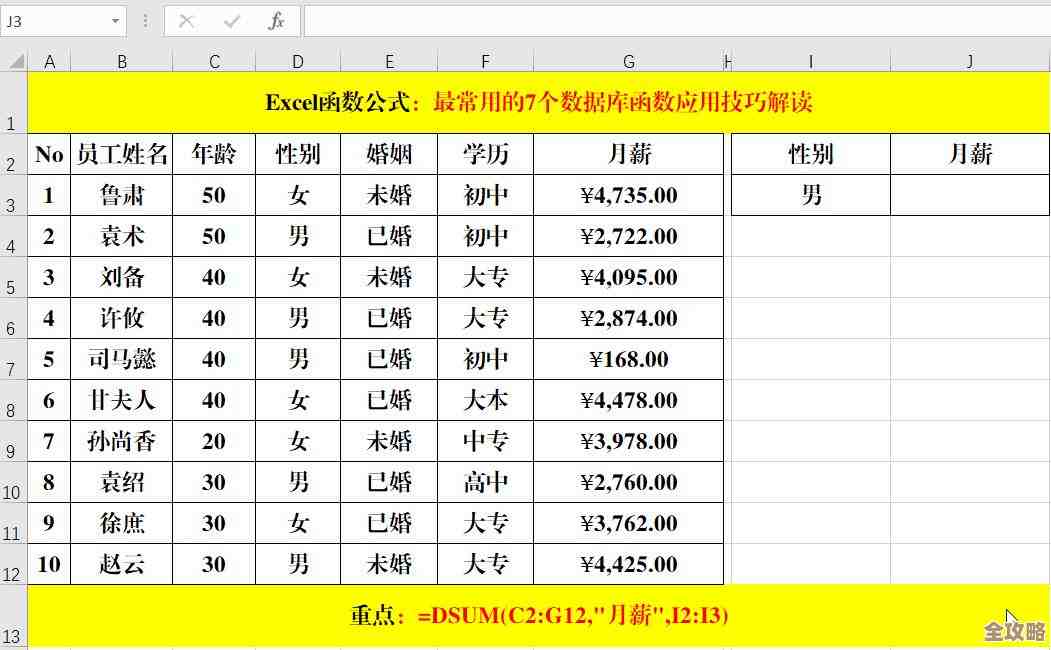
- 自动扩展:当你在这个表格最下方新增一行数据(比如新一周的数据)时,所有的公式、数据透视表都会自动将其包含进去,无需手动调整范围。
- 公式可读性强:在“超级表”里写公式,会使用像“[@阅读数]”这样的结构化引用,比“D2”这样的单元格地址更容易理解。
- 自带筛选和美观格式:自动启用筛选功能,并且隔行变色的样式让数据看起来更清晰。
选中你的数据区域,按下Ctrl+T,勾选“表包含标题”,点击确定,你的原料库就升级成了“超级数据库”。
第三步:发挥“查询”威力,让数据开口说话
我们就可以用这个Excel数据库来回答各种具体问题了,核心工具就是“筛选”和“数据透视表”。
快速找出“爆款”文章 老板问:“去年阅读量最高的前十篇文章是哪些?” 你不用再一篇篇去翻看后台了。
- 在你的“图文数据”工作表里,点击“阅读数”列的下拉箭头。
- 选择“降序排列”。
- 排在最上面的十行,就是你要的答案,你还可以同时选中“点赞数”和“在看数”一起排序,看看阅读量高的文章,互动效果怎么样。
分析不同时间段的表现 你想知道周末发布的文章和平日发布的文章,平均阅读量有什么差异?
- 你可能需要新增一列“星期几”,在数据旁边空白列,使用公式
=TEXT(发布时间单元格, "aaaa"),就能自动计算出每条记录是星期几。 - 选中你的“超级表”,点击菜单栏的“插入”->“数据透视表”。
- 在右侧的数据透视表字段中,将新增的“星期几”拖到“行”区域,将“阅读数”拖到“值”区域。
- 默认情况下,阅读数会显示为“求和项”,但这不合适,我们关心的是平均值,点击“求和项:阅读数”->“值字段设置”->选择“平均值”。
- 瞬间,一个清晰的对比表格就生成了!你可以一目了然地看到周六、周日的文章平均阅读量是高还是低,为你的发布时间策略提供直接依据。
追踪特定类型内容的效果 你策划了一个“干货教程”系列,文章标题都包含“教程”二字,你想看看这个系列的整体表现如何。
- 使用Excel的筛选功能,在“标题”列进行“文本筛选”->“包含”->输入“教程”。
- 筛选出来后,Excel会自动显示符合条件的记录数量,并隐藏其他文章,你可以快速统计出这个系列的总阅读数、平均点赞率等。
- 更进一步,你可以把筛选结果复制到一个新工作表,专门用来做这个系列的长期跟踪分析。
关联用户增长与内容表现 你想探究新用户是在看了哪类文章后更愿意关注你。
- 你需要两张表:一张是“图文数据”(有每篇文章的阅读数、新增关注人数等),另一张是“用户数据”(有每日的用户净增数)。
- 你可以创建一个简单的图表,横轴是时间(天),左侧纵轴是每日发布文章的阅读总数,右侧纵轴是当日净增用户数,将两条折线画在同一张图上,观察阅读高峰是否伴随着用户增长的高峰,虽然这不能严格证明因果关系,但能提供非常有价值的关联性洞察。
通过以上这些例子,你会发现,用Excel来处理微信公众号数据,核心思路就是:导入 -> 整理 -> 提问 -> 用筛选和透视表来回答,它给了你极大的自由,不再受限于后台固定的几个图表,你可以根据自己的业务需求,随心所欲地从不同角度去切割、观察你的数据。
一开始可能有点生疏,但只要你动手操作一两次,就会越来越熟练,下次再面对繁杂的公众号数据时,你大可以自信地打开Excel,因为它就是你手中最得力的数据查询分析神器,帮你把数据真正变成有价值的决策参考。
(综合来源:以上方法和思路整合自“秋叶PPT”、“运营大叔”以及部分个人博客分享的Excel实战技巧)
本文由畅苗于2025-12-31发表在笙亿网络策划,如有疑问,请联系我们。
本文链接:https://www.haoid.cn/wenda/71751.html