易语言怎么连Excel来当数据库用,简单操作实现数据管理功能

综合自易语言社区教程及官方支持库说明
易语言连接Excel来实现简单的数据管理,这个想法很实用,尤其适合做一些小工具或者对性能要求不高的数据录入、查询系统,它本质上不是把Excel当成像Access或SQL Server那样的真正数据库,而是通过易语言去控制Excel程序,或者读取Excel文件本身,来模拟数据库的增删改查操作,主要有两种简单的方法,一种是通过控件连接,另一种是直接读取文件。
先说第一种方法,利用易语言自带的“数据库”组件,这个方法比较直观,有点像连接真正的数据库,你需要在易语言的设计界面,从左边的基本组件栏里找到“数据库”相关组件,外部数据源”和“数据库连接”,把它们拖到窗口上,重点是对“数据库连接”组件进行设置,双击它,在属性里找到“连接数据库”这个选项,点击后面的小按钮,会弹出一个对话框,在这个对话框里,你需要选择数据源类型,这里要选“Microsoft Excel Driver (.xls, .xlsx)”,注意,你的电脑上必须安装了相应版本的Excel或至少安装了Access Database Engine(微软的数据库驱动)才行,选好驱动后,接着点击“连接字符串”后面的按钮,它会引导你一步步选择你电脑上那个已有的Excel文件,最后点确定,如果连接成功,程序就和这个Excel文件建立联系了,你可以使用“记录集”组件来操作数据,把“记录集”的“连接”属性设置为刚才那个“数据库连接”的名字,然后你就可以在代码里用类似“记录集1.打开”的命令,后面跟上SQL查询语句,select * from [Sheet1$]”(注意,Excel的工作表名后面要加个美元符号并用方括号括起来),打开后,你就可以用“记录集1.读文本”之类的命令,按字段名把数据读出来显示在编辑框里,想要新增记录,可以用“记录集1.添加”,然后给各个字段赋值,记录集1.更新”,修改和删除也是类似的逻辑,先找到那条记录,然后修改或删除,这种方法的好处是上手快,有SQL基础的话会觉得更熟悉,操作起来比较结构化。
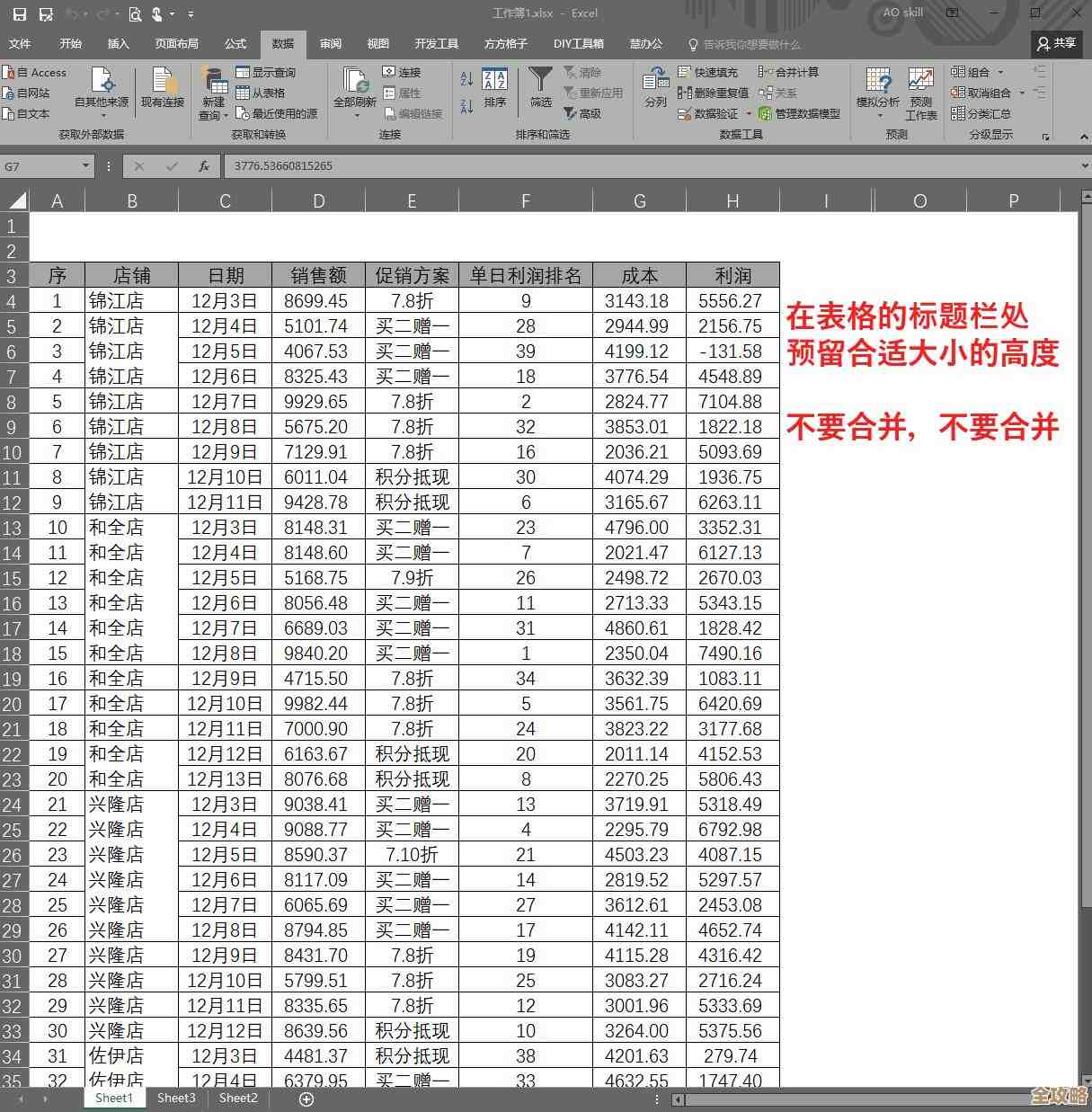
第二种方法更直接,不依赖外部驱动,而是通过易语言的“Excel应用程序”控件和“Excel工作簿”控件来实现,这种方法更像是用程序遥控Excel软件本身,你先要在易语言窗口上放下这两个控件,程序启动时,可以用“Excel应用程序1.创建()”来启动一个看不见的Excel进程,然后用“Excel工作簿1.置程序(Excel应用程序1)”和“Excel工作簿1.打开(你的Excel文件路径)”来打开具体的文件,之后,操作数据就直接针对“Excel工作簿1”进行,读取A1单元格的数据,Excel工作簿1.首单元格.取文本内容()”,或者更精确地用“Excel工作簿1.单元格(1,1).取文本内容()”表示第一行第一列,要遍历数据也很简单,用计次循环,根据行号和列号就能把一片区域的数据都读出来,添加新数据就是在最后一行的下一行开始写入,你可以先找到已有数据的最后一行,然后在新行逐个单元格赋值,删除一行可能稍微麻烦点,可能需要用到Excel的整行删除功能,或者干脆把那一行的数据清空,这种方法的优点是控制力强,Excel本身的所有功能你理论上都能通过易语言调用,非常灵活,而且不依赖额外的数据库驱动,只要电脑装了Office或WPS就行,缺点可能是如果Excel文件很大,操作速度会比第一种方法慢一点,而且如果Excel程序本身弹出个警告框可能会卡住程序。
那么在实际做一个小工具时该怎么选呢?如果你只是要做简单的、类似表单填写、数据查询展示的功能,而且希望代码看起来规整,用第一种数据库连接的方式可能更清爽,但如果你需要对Excel进行更复杂的操作,比如设置单元格格式、合并单元格、画图表等,那肯定选第二种方法,无论用哪种方法,有几个共同的点要注意,一是要处理好错误,比如文件不存在、被占用等情况,用判断语句和异常捕获让程序更健壮,二是对于Excel文件的路径,最好使用绝对路径,或者把Excel文件放在程序同一目录下,然后用“取运行目录()”来组合路径,这样程序换台电脑也能找到文件,三是在写入数据后,记得及时保存,用“数据库连接1.提交()”或者“Excel工作簿1.保存()”,否则数据就白改了。
用易语言连Excel做数据管理是完全可行的,两种方法各有千秋,你可以先从第一种方法试起,做个简单的通讯录或者商品库存管理的小工具,理解了基本思路后,再根据需要尝试第二种方法。
本文由芮以莲于2025-12-28发表在笙亿网络策划,如有疑问,请联系我们。
本文链接:https://www.haoid.cn/wenda/70225.html