说实话,VMware Workstation怎么弄起来其实没那么复杂,跟着步骤慢慢来就行了

说实话,VMware Workstation怎么弄起来其实没那么复杂,跟着步骤慢慢来就行了,我第一次接触这东西的时候,也觉得头大,满屏幕的英文和专业名词,感觉不是一般人能搞定的,但后来自己亲手装了一遍,才发现其实就是个纸老虎,步骤清晰,一步一步点下去,根本不用慌,下面我就把整个过程,用最白的话给你捋一遍,你照着做,保准没问题。
最要紧的一步,就是去找安装文件,这东西不是免费的,你得去VMware的官网买一个许可证,或者找个评估版先试试手,根据“VMware中国官方文档”的说明,评估版有30天的全功能使用时间,足够你熟悉基本操作了,下载的时候,注意选对你的电脑系统版本,是Windows就下Windows版的安装程序,别下错了,下载完了,你会得到一个.exe结尾的文件,双击它就能开始安装了。
安装过程其实跟装个普通软件没啥两样,双击之后,会弹出一个安装向导窗口,就是那种一直点“下一步”的界面,这时候,你可能会遇到一个叫“用户账户控制”的弹窗,问你“是否允许此应用对你的设备进行更改?”,这很正常,是为了安全,你直接点“是”就行,安装程序会引导你走完整个流程,这里有个小地方需要注意一下,根据“CSDN技术社区中一篇高赞新手教程”里的提醒,在安装过程中,可能会让你选择“增强型键盘驱动程序”是否安装,这个驱动主要是为了在虚拟机和你的真实电脑之间更好地处理键盘输入,对于新手来说,直接按照默认的推荐设置,打上勾一起安装上就好,能避免以后一些莫名其妙的键盘失灵问题。
接下来会碰到一个界面,让你选择安装位置和设置一些功能,安装位置就是问你把这个软件装到电脑的哪个文件夹里,除非你的C盘空间特别紧张,否则直接用默认的路径最省心,然后你会看到一些可选的组件,VMware Workstation”、“VMware Player”等,同样,保持默认的全选状态是最好的,这样功能最全,所有这些设置都确认好后,就可以点击“安装”按钮了,这时候,你就泡杯茶,看着进度条一点点走完就行了,安装过程中,电脑可能会弹窗要求重启,你按照提示操作就好。
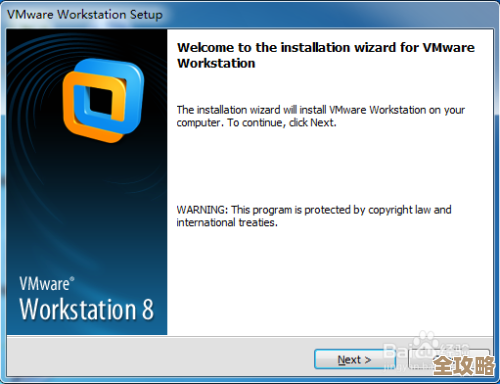
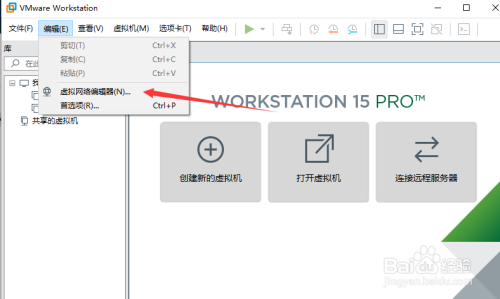
等软件装好了,桌面上会多出来一个VMware Workstation的图标,第一次打开它,会让你输入许可证密钥,如果你买了正版,就把那一长串密钥填进去;如果用的是评估版,就选择“我希望试用……”之类的选项,完成这一步,软件的主界面就出来了,界面看起来可能有点复杂,按钮不少,但别管那么多,我们第一步就是要创建一个虚拟机。
你找找界面上有没有明显的“创建新的虚拟机”或者“New Virtual Machine”的按钮,点它,又会弹出一个新建虚拟机的向导,第一步通常是让你选择配置类型,这里直接选“典型”就对了,这是最简单的方式,下一步,会让你安装客户机操作系统,这里有个关键点:你需要一个操作系统的安装镜像文件,也就是我们常说的ISO文件,比如你想在虚拟机里装一个Windows 10,那你得提前准备好Win10的ISO文件,这个文件你可以从微软官网下载,或者使用你手头正版系统盘制作出来的镜像,根据“B站多位科技区UP主的实操视频”中的普遍做法,在这一步选择“安装程序光盘映像文件”,然后点击“浏览”,找到你下载好的那个ISO文件,选好了,VMware通常能自动识别出这是什么系统。
再点下一步,它会让你给这个虚拟机起个名字,方便你以后辨认,我的Win10测试机”,然后选择这个虚拟机文件在你电脑硬盘上的存放位置,建议选一个剩余空间大的盘符,接着是分配硬盘容量,就是划一块地给这个虚拟的电脑用,对于Windows 10/11这类系统,默认的60GB可能刚够用,如果你空间充裕,分个80GB或100GB会更从容,这里还会问你是拆分成多个文件还是单个文件,不用纠结,用默认的“拆分成多个文件”就好,方便以后移动。
下一步是设置内存和处理器,这里要根据你真实电脑的配置量力而行,比如你的电脑有16GB内存,分给虚拟机4GB到8GB就足够了,处理器核心数也一样,如果你的CPU是4核的,分给虚拟机2个核心就很好了,千万别把资源全部分给虚拟机,那样你自己的真电脑会卡得动不了的,所有这些都设置好之后,最后检查一遍,点击“完成”,这时候,你会在VMware的主界面看到一个新创建的虚拟机了。
最后一步就是启动它,选中你刚建好的那个虚拟机,点击那个绿色的“开启此虚拟机”的按钮,虚拟机就会像真电脑一样开始启动,并自动从你之前指定的那个ISO镜像文件开始安装操作系统,你就像给一台新电脑装系统一样,跟着Windows(或其他系统)本身的安装提示一步步操作就行了,比如选择语言、输入密钥(如果需要)、分区等,系统装好,虚拟机里就有了一个完全独立的操作系统,你可以在里面随便测试软件、运行程序,都不会影响到你真实的电脑。
你看,这么一步步拆开来讲,是不是感觉清楚多了?整个过程其实就是:下载软件 -> 安装软件 -> 创建虚拟机(相当于组装一台虚拟电脑的硬件)-> 启动虚拟机并安装操作系统(相当于给这台虚拟电脑装系统),核心就是按部就班,别被那些陌生的单词吓到,大多数时候用默认选项准没错,多折腾一两次,你完全能搞定。
本文由芮以莲于2025-12-27发表在笙亿网络策划,如有疑问,请联系我们。
本文链接:https://www.haoid.cn/wenda/69631.html