虚拟机里装Redis怎么弄,虚拟环境下访问Redis那些事儿

虚拟机里装Redis怎么弄,虚拟环境下访问Redis那些事儿
这事儿说白了,就是在你的电脑上,先通过软件(比如VMware或VirtualBox)模拟出另一台电脑,这台模拟出来的电脑就是虚拟机,然后在这台“虚拟电脑”里安装一个Linux系统(比如CentOS或Ubuntu),最后再在这个Linux系统里安装和运行Redis,虚拟环境访问Redis,就是指你电脑上本地的程序,怎么去连接和使用虚拟机里那个Redis服务。
第一部分:在虚拟机里安装Redis
你得准备好一个正在运行的Linux虚拟机,假设你已经有了一个安装好CentOS 7或Ubuntu 20.04的虚拟机,并且已经用终端连上了它。
安装过程其实不复杂,就是一连串在Linux终端里输入的命令,根据“CSDN博客-《Linux中安装Redis详细教程》”这个资料里的步骤,大概是这样的:
第一步,确保你的虚拟机可以上网,我们需要安装Redis依赖的软件包,打开终端,输入类似 sudo yum install gcc-c++(CentOS)或 sudo apt install gcc(Ubuntu)这样的命令,这个gcc是个编译器,没有它Redis的源代码没法编译成可执行程序。

第二步,获取Redis的安装包,通常我们不直接安装系统自带的旧版本,而是去官网下载最新的稳定版,在终端里,用一个叫wget的工具直接下载,命令类似 wget https://download.redis.io/releases/redis-6.2.6.tar.gz,这个命令会从官网把Redis版本6.2.6的压缩包下载到你的当前目录。
第三步,解压这个压缩包,命令是 tar -xzf redis-6.2.6.tar.gz,解压后会得到一个同名文件夹,你需要进入这个文件夹:cd redis-6.2.6。
第四步,编译和安装,先在文件夹内执行 make 命令,这个命令会调用之前安装的gcc编译器,把源代码编译一遍,这个过程需要一点时间,编译成功后,可以再执行 sudo make install,这样Redis的主要程序就会被安装到系统的标准目录下,方便以后使用。
到这一步,Redis其实已经装好了,你可以输入 redis-server --version 来检查一下版本,如果显示出版本号,那就恭喜你,安装成功了。
第二部分:让Redis能运行并被访问

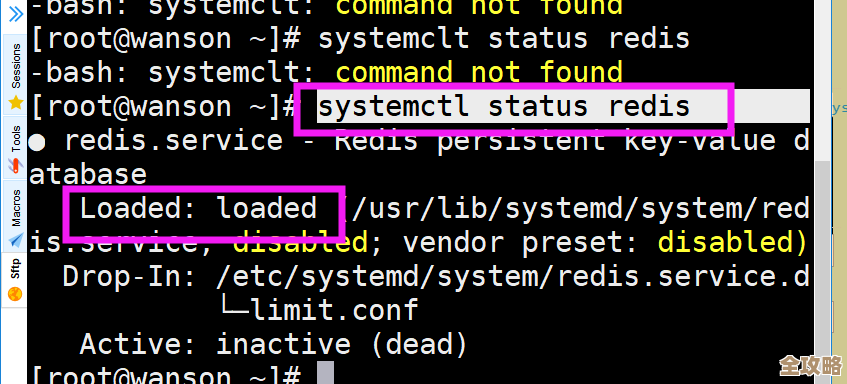
安装成功只是第一步,默认情况下Redis还跑不起来,或者跑起来了你的本地程序也连不上,这里有几个关键点要设置,参考了“知乎专栏-《虚拟机中Redis的配置与访问》”里的提醒。
Redis默认只允许本机访问,这是什么意思呢?就是说,默认配置下,只有虚拟机自己里面的程序能连接这个Redis,你外面宿主机的程序是连不进来的,这显然不是我们想要的,所以需要修改Redis的配置文件。
配置文件的名字通常是 redis.conf,它就在你刚才解压的Redis文件夹里,用文本编辑器(比如vim或nano)打开它,找到一行写着 bind 127.0.0.1 的设置,这个0.0.1就是一个只允许本机访问的地址,你需要把它注释掉(在行首加个#),或者改成 bind 0.0.0.0。0.0.0这个设置表示允许任何IP地址的机器来连接,当然这样有一定风险,但在学习测试环境里可以先这样用。
Redis默认不是后台运行,如果你直接关掉终端,Redis服务也就跟着关闭了,所以同样在配置文件里,找到 daemonize no 这一行,把它改成 daemonize yes,这样Redis就会在后台默默运行,不影响你继续使用终端。
修改完配置后,保存退出,我们需要用这个新的配置文件来启动Redis服务,命令是 redis-server /path/to/your/redis.conf,记得把路径替换成你配置文件的实际路径。
第三部分:从虚拟环境外部访问Redis
现在Redis已经在虚拟机里跑起来了,并且也允许外部连接了,但你的程序在宿主机(比如你的Windows或Mac电脑)上,怎么找到虚拟机里的Redis呢?这里涉及到网络设置。
根据“博客园-《解决虚拟机中Redis外部无法连接的问题》”的总结,关键点在于虚拟机的网络模式,最常见的是“网络地址转换(NAT)”和“桥接(Bridged)”模式。
如果你用的是NAT模式,虚拟机和宿主机之间能通,但宿主机需要知道虚拟机的哪个端口映射到了Redis的服务端口(默认是6379),你需要在虚拟机软件设置里,添加一个端口转发规则,比如把宿主机的6379端口转发到虚拟机的6379端口,这样,你宿主机上的程序连接 0.0.1:6379 时,请求就会被自动转发到虚拟机里的Redis服务上。
如果你用的是桥接模式,那虚拟机就像一台和你宿主机平起平坐的真实电脑一样,在局域网里会有自己的独立IP地址(比如192.168.1.105),你可以在虚拟机里用 ip addr 命令查到这个IP,你宿主机上的程序直接连接这个IP地址和6379端口(168.1.105:6379)就可以了。
别忘了防火墙,Linux系统自带的防火墙可能会阻止6379端口的连接,你需要放行这个端口,在CentOS 7上,命令可能是 sudo firewall-cmd --permanent --add-port=6379/tcp,然后重载防火墙规则,在Ubuntu上,可以用ufw命令类似操作。
这些都做完之后,你就可以在宿主机上打开一个Redis客户端(比如用Python的redis库写个测试脚本,或者直接用图形化工具Another Redis Desktop Manager),填入正确的IP和端口,测试一下连接是否成功,如果连上了,并能执行ping或者set key hello这样的命令,那整个“虚拟机里装Redis,虚拟环境下访问Redis”的事情就全部搞定了。
本文由帖慧艳于2025-12-26发表在笙亿网络策划,如有疑问,请联系我们。
本文链接:https://www.haoid.cn/wenda/68724.html