怎么设置SQL Server让别人能远程连上去,步骤有点复杂但其实也不难搞定

你需要明白,让SQL Server能被远程连接,就像是在你家开一个派对,你需要做三件关键的事:第一,确保大门(服务器本身的设置)是打开的;第二,告诉客人你家的具体地址(服务器的网络地址);第三,确保小区保安(防火墙)不会把客人拦在外面,下面我们就一步步来搞定这三件事。
第一步:打开SQL Server的“大门”——配置SQL Server本身
默认情况下,SQL Server为了安全,是只允许本地电脑自己连接的,远程连接是被关掉的,所以第一步就是去打开它。
-
启用TCP/IP协议: 这是远程连接最主要的通信方式,你需要找到“SQL Server配置管理器”,注意,不是在开始菜单里的“SQL Server Management Studio”,那个是管理数据库的,你可以在开始菜单里搜索“SQL Server 配置管理器”或者“SQL Server Configuration Manager”来找到它,打开后,在左边栏找到“SQL Server网络配置”,点开它下面的小箭头,你会看到类似“MSSQLSERVER的协议”这样的项(如果你的SQL Server有命名实例,名字会不同),在右边的列表里,找到“TCP/IP”,默认状态可能是“已禁用”,右键点击它,选择“启用”,启用后,最好再右键点击“TCP/IP”,选择“属性”,在“IP地址”选项卡里,拉到最下面,在“IPAll”这一项里,确保“TCP端口”是1433(这是SQL Server的默认端口,如果被占用可以改,但建议先用默认的,避免复杂化)。
-
重启SQL Server服务: 更改了协议设置后,必须重启SQL Server服务才能生效,还是在“SQL Server配置管理器”里,左边栏找到“SQL Server服务”,在右边右键点击你的SQL Server实例(通常是“SQL Server (MSSQLSERVER)”),选择“重新启动”,等待它重启完成。
第二步:告诉别人你的“地址”——处理服务器的网络信息
现在SQL Server已经准备好监听网络请求了,但远程的用户需要知道怎么找到你这台电脑。
-
找到服务器的IP地址: 在你的服务器电脑上,按
Win+R键,输入cmd打开命令提示符,然后输入命令ipconfig并回车,你会看到一网络连接信息,找到你正在使用的网络连接(以太网适配器 以太网”或“无线局域网适配器 WLAN”),记下“IPv4 地址”后面的那一串数字,比如168.1.100,这个就是你的服务器在局域网内的地址,如果对方和你在同一个局域网(比如同一个路由器下面),他用这个地址就能连上。 -
处理广域网(外网)连接(如果需要): 如果连接方不在你的局域网内,比如他在自己家里想连接你办公室的服务器,这就复杂一些,你需要进行“端口映射”,这步操作是在你的路由器上进行的,因为你的服务器IP(如
168.1.100)是一个局域网的内网IP,外网是无法直接识别的,你需要登录到你的路由器管理界面(通常是在浏览器输入168.1.1或168.0.1,账号密码在路由器背面有),找到“端口转发”或“虚拟服务器”设置项,然后添加一条新规则:将外网端口的1433(或者你在第一步里设置的自定义端口)映射到内网IP(你的服务器IP,如168.1.100)的1433端口,协议选择“TCP”,这样,当外网的人连接你的路由器公网IP的1433端口时,路由器就知道把这个请求转给你的服务器,你的路由器公网IP可以百度搜索“IP”两个字就能看到。但请注意,将数据库直接暴露在公网上是极其危险的行为,强烈不建议在生产环境中这样做,除非你有非常严格的安全措施(如强密码、VPN等)。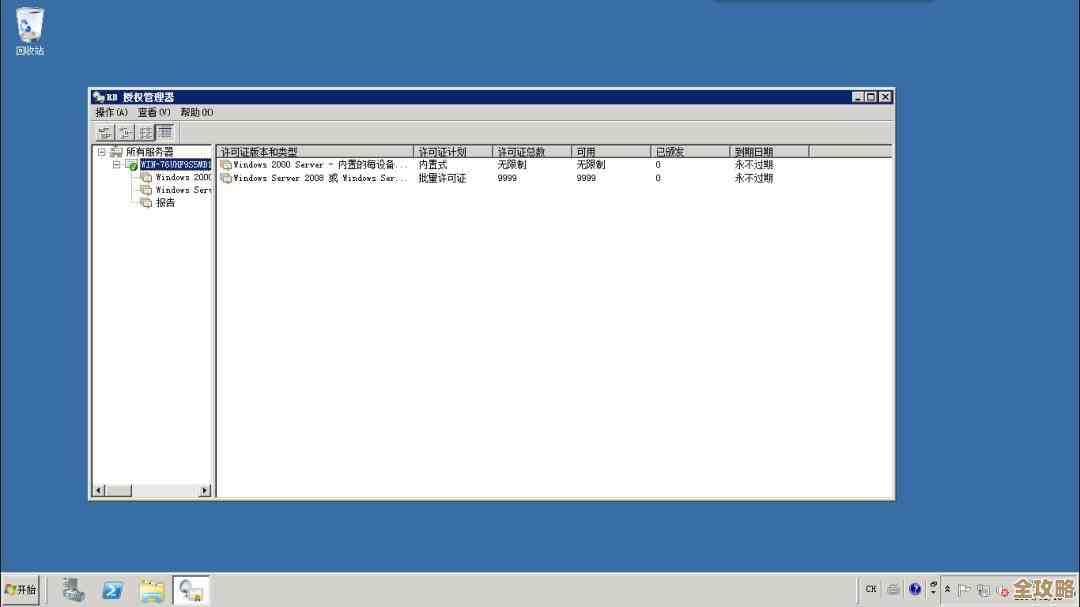
第三步:搞定“小区保安”——配置Windows防火墙
即使前面都设好了,Windows自带的防火墙很可能还是会阻止外部连接,所以必须给它开个绿灯。
-
添加入站规则: 在服务器电脑上,搜索“Windows Defender 防火墙”并打开,点击左侧的“高级设置”。
-
新建规则: 在弹出窗口的左侧,右键点击“入站规则”,选择“新建规则...”。
-
规则类型: 选择“端口”,下一步。
-
协议和端口: 选择“TCP”,并选择“特定本地端口”,在框里输入
1433(如果你修改了端口,就填你修改的那个端口号),下一步。 -
操作: 选择“允许连接”,下一步。
-
配置文件: 通常三个选项(域、专用、公用)都勾选上,以确保在不同网络环境下规则都生效,下一步。
-
名称: 最后给这个规则起个名字,SQL Server远程连接”,完成。
最后一步:测试连接
所有设置都完成了,你需要在另一台电脑上(和服务器在同一局域网内)进行测试,在那台电脑上,打开“SQL Server Management Studio (SSMS)”,在连接对话框里,“服务器名称”不再输入本地点的“.”或者“(local)”,而是输入你在第二步找到的服务器IP地址,比如168.1.100,如果端口不是默认的1433,还需要加上端口号,格式是IP地址,端口号,例如168.1.100,1433,然后选择“SQL Server身份验证”,输入你在SQL Server上设置好的有权限的账号和密码(确保你的SQL Server登录账号是启用了SQL身份验证的,而不是仅Windows身份验证,这需要在SSMS的服务器属性里设置),点击连接,如果一切顺利,你应该就能成功连上了。
如果连接失败,不要慌,一步步检查:SQL Server的TCP/IP协议是否启用并重启了服务?防火墙规则是否添加正确?IP地址和端口号是否输入无误?账号密码是否正确?通过排除法,总能找到问题所在,这个过程看似步骤多,但每一步操作其实并不复杂,耐心跟着做就能搞定。
本文由畅苗于2025-12-25发表在笙亿网络策划,如有疑问,请联系我们。
本文链接:https://www.haoid.cn/wenda/68160.html