MySQL导入sql文件其实没那么难,跟着这些步骤慢慢来就行了

“MySQL导入sql文件其实没那么难,跟着这些步骤慢慢来就行了”这个说法很对,关键就是别自己吓自己,我参考了一些网上的教程和官方文档的说明,发现核心步骤就那几个,只要环境准备好了,点几下或者输几句命令就完事了,下面我就用最直白的话把几种常见的方法都跟你说说。
不管你用哪种方法,都得先准备好两样东西:第一,你的电脑上必须已经安装好了MySQL,并且它能正常运行,你可以把它想象成一个仓库,导入sql文件就是往这个仓库里搬货,第二,就是你手上的那个.sql文件,你得知道这个文件放在你电脑的哪个文件夹里了,比如是放在桌面上,还是放在D盘的某个文件夹里,记好这个路径,后面要用。
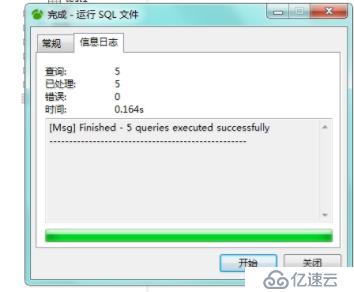
最直观、对新手最友好的方法,就是用图形化工具,比如MySQL自带的MySQL Workbench,或者很多人喜欢用的Navicat、phpMyAdmin(这个通常用在网站空间里),这里我用MySQL Workbench举个例子,因为它是免费的,装MySQL的时候可能就一起装上了。
打开MySQL Workbench,你会看到主页面上有你的数据库连接,点进去,进去之后,在左边有一个叫“Navigator”(导航)的区域,里面有个“Administration”(管理)的标签页,点它,然后在右边一大堆管理选项里,找到“Data Import/Restore”(数据导入/恢复),点进去,这时候你会看到两个主要选项,一个是“Import from Self-Contained File”(从独立文件导入),另一个是“Import from Dump Project Folder”,我们一般选第一个,然后点击它旁边的“...”按钮,去找到你准备好的那个.sql文件,接下来很关键,在下面“Default Target Schema”(默认目标数据库)那里,你要选择一个已经存在的数据库,或者点边上的“New...”按钮新建一个,这个意思是,你要把货搬到哪个具体的仓库房间里去,你得先有这个“房间”(数据库)才行,都选好了之后,直接点右下角的“Start Import”(开始导入)按钮,然后你就等着看进度条跑完,如果没报错,出现导入成功的提示,那就大功告成了,这时候你可以去左边“SCHEMAS”(架构)那里,右键点击你刚导入的那个数据库,选择“Refresh All”(全部刷新),就能看到里面新导入的表和数据了。
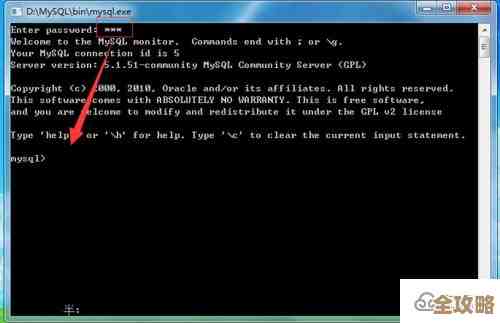
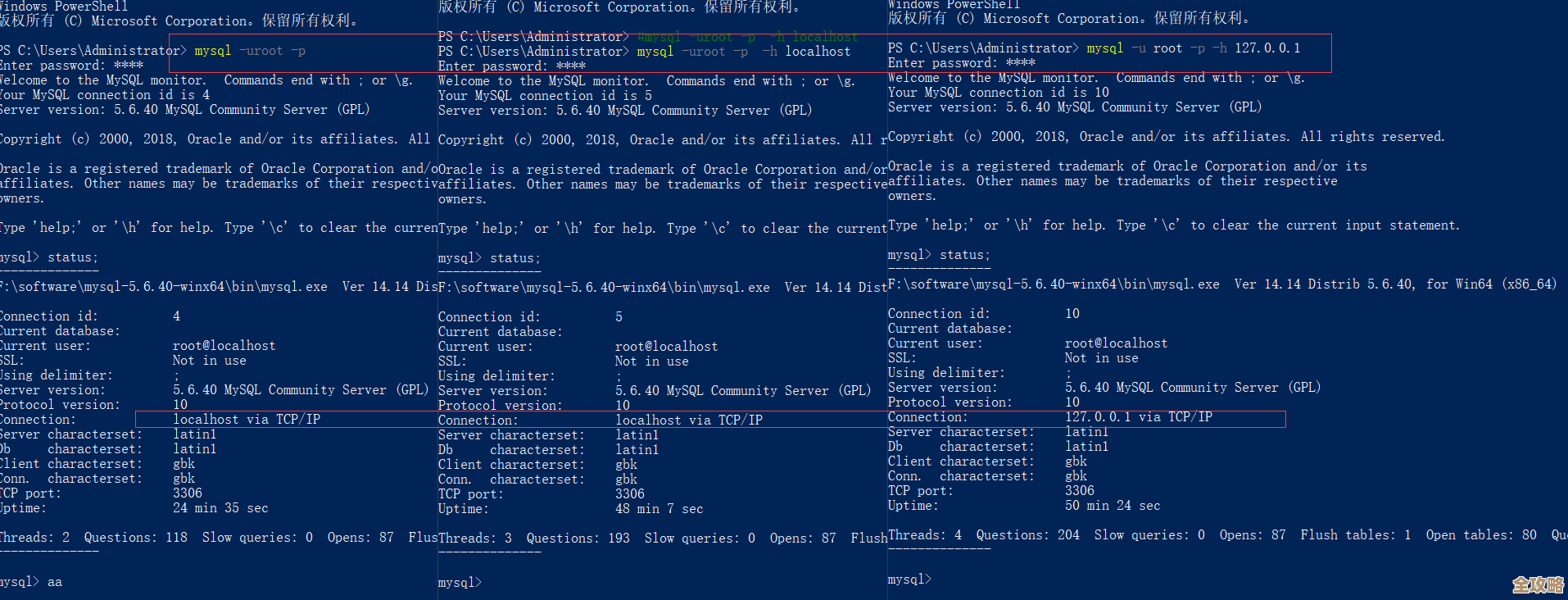
如果你喜欢用命令行,觉得那样更酷或者更方便,也完全没问题,根据MySQL官方手册的说明,用命令行工具mysql来导入数据是标准做法,具体操作是:打开你的命令行终端,在Windows上是命令提示符(CMD)或者PowerShell;在Mac或Linux上是Terminal,你需要用一条命令来“登录”到你的MySQL数据库,命令长这个样子:mysql -u 你的用户名 -p,敲完回车后,它会提示你输入密码,这里要注意,-u和用户名之间可以不加空格,但-p后面直接跟密码的话,密码就暴露了,所以一般只写-p,然后回车再输密码,这样安全点,比如你的用户名是root,那就输入mysql -uroot -p,回车,再输密码。
登录成功之后,你会看到提示符变成了mysql>,这说明你现在已经在MySQL的命令行环境里了,你要先告诉MySQL,你要把数据导入到哪个数据库里,用这个命令:use 数据库名字; use my_database; 注意后面有个分号,命令行里分号表示一个命令的结束,如果这个数据库不存在,你需要先用create database my_database;命令创建它。

选定好数据库后,最关键的一步来了,就是导入文件,命令是:source /路径/到/你的/文件.sql; 比如你的sql文件在Windows的D盘根目录下,叫backup.sql,那么命令就是source D:/backup.sql; 这里注意,路径里的斜杠最好用正斜杠,或者用两个反斜杠\\,避免转义问题,在Mac或Linux上,如果文件在桌面,可能路径像/Users/你的用户名/Desktop/backup.sql,输入完source命令回车后,你会看到屏幕上开始刷刷地跑各种SQL语句,只要不出现红色的错误信息,就耐心等着它跑完,跑完之后,提示符会再次出现mysql>,这时候你可以用像show tables;这样的命令看看表是不是都导进去了。
还有一种更直接的命令行方法,不用先登录mysql,而是在系统命令行里一条命令搞定,命令格式是:mysql -u 用户名 -p 数据库名字 < sql文件路径。mysql -uroot -p my_database < D:/backup.sql,回车后输入密码,系统就会在后台默默导入,导入过程中没有那些SQL语句的显示,适合导入很大的文件,导入完后没有明显提示,你直接登录MySQL去检查就好了。
过程中可能会遇到一些小问题,比如命令行提示“找不到文件”,那八成是你的文件路径写错了,好好检查一下大小写和斜杠,如果报错说“Unknown database”(未知数据库),那就是你没创建数据库或者数据库名拼写错了,如果sql文件很大,导入可能会慢一点,耐心等待就好,用Workbench导入时,如果中途出错,它会告诉你大概在哪一行出了问题,你可以去检查一下sql文件内容。
MySQL导入sql文件真的就是个熟练工,第一次可能有点陌生,跟着步骤走一遍,第二次你就会觉得特别简单,图形化工具点一点,或者命令行敲两下,事情就办成了,真的没那么难。
本文由颜泰平于2025-12-25发表在笙亿网络策划,如有疑问,请联系我们。
本文链接:https://www.haoid.cn/wenda/68033.html