WPS空白页删除指南:简单步骤助你优化文档排版

开始)
你有没有遇到过这样的情况?辛辛苦苦写完一份文档,排版也调整得差不多了,但最后总是多出一两页怎么都删不掉的空白页,打印出来不仅浪费纸张,还让文档显得很不专业,这种烦人的空白页确实让人头疼,但别担心,删除它们通常比想象中要简单,这份指南就为你详细拆解在WPS中删除各种空白页的简单步骤,帮你轻松优化文档排版,让文档看起来干净利落。
在开始操作之前,最重要的一步是让那些“隐藏的元凶”现出原形,它们就是平时不显示的格式标记,请你在WPS Office软件顶部的【开始】菜单栏里,找到那个像“双P”符号的按钮(官方名称是“显示/隐藏编辑标记”),或者直接使用快捷键 Ctrl + Shift + 8,点击之后,你会发现文档里多了很多小符号:段落结尾的弯箭头(¶)、空格处的小点、还有制表符的箭头等,这些符号就是帮你找到问题关键的眼睛,接下来所有的操作都建议在这个“显示编辑标记”的状态下进行。
我们来看看最常见的几种空白页类型以及对应的删除方法。
第一种情况:最常见的“多余段落”造成的空白页。

这是最简单也是最常见的原因,你可能在无意中按了太多的回车键,导致在文档的末尾产生了很多空的段落标记(就是那些¶符号),这些空段落堆积起来,就形成了一页或多页空白。
解决方法: 把光标移动到空白页的开始位置,或者直接拉到文档的最后面,你会看到那里有一个或多个孤零零的¶符号,就像删除普通文字一样,连续按键盘上的 Backspace(退格键) 或 Delete(删除键),把这些多余的¶符号全部删掉,空白页自然就消失了,这是最直接、最应该首先尝试的方法。
第二种情况:棘手的“分页符”或“分节符”造成的空白页。
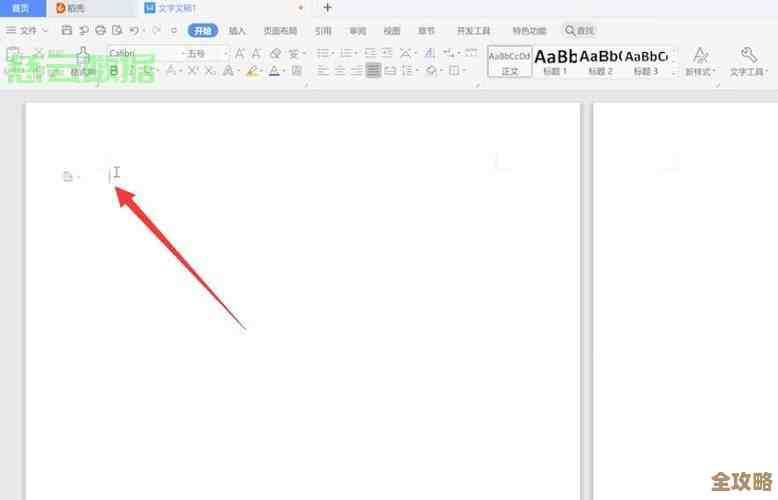
空白页并不是由回车键产生的,而是因为你或者文档之前的作者插入了分页符或分节符,分页符的作用是强制让后面的内容从新的一页开始,而分节符则用于在同一文档中创建不同的排版格式(比如不同的页眉页脚),这些符号在普通视图下是看不见的,但当我们打开了“显示编辑标记”后,它们会显示为一条虚线,并标有“分页符”或“分节符”的字样。
解决方法:
- 在显示编辑标记的状态下,滚动到空白页的前一页末尾,仔细查找那条标有“分页符”或“分节符”的虚线。
- 将光标紧贴在这条虚线的左侧或直接选中这条虚线。
- 按下 Delete 键,或者将光标放在虚线右侧按 Backspace 键,即可将其删除,删除后,后面的内容会自动前移,空白页也就被清除了。
第三种情况:隐藏在表格后面的空白页。
如果你的文档末尾有一个表格,而且这个表格刚好占满了前一页的最后一行,那么WPS可能会自动在表格后面添加一个空段落(¶),这个空段落自己独占一页,但因为它在表格后面,非常隐蔽,直接用退格键可能删不掉。
解决方法:
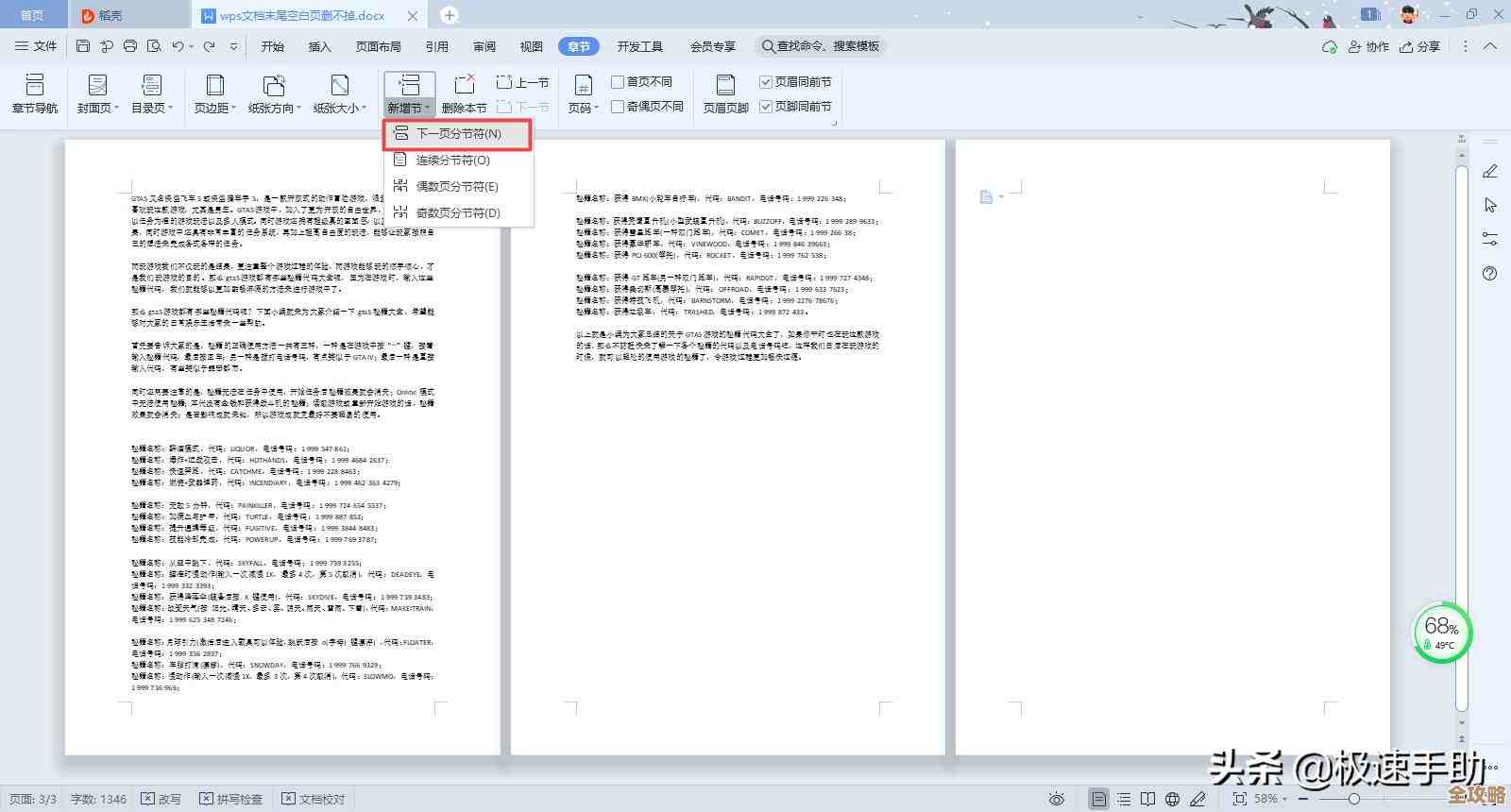
- 将光标定位到最后一页的空白处。
- 再次点击【开始】菜单里的“显示/隐藏编辑标记”按钮(或者按 Ctrl + Shift + 8),确保你能看到那个紧跟在表格后面的¶符号。
- 这个符号可能很难直接选中,这时,你可以尝试这样做:用鼠标左键选中那个¶符号(如果选不中,可以尝试从表格最后一行下面开始拖动选取)。
- 选中后,在【开始】菜单中,找到“字体”设置区域,点击右下角的小箭头打开详细设置对话框。
- 在对话框中,勾选“隐藏”效果,然后点击“确定”,这样,这个段落标记就被隐藏起来了,它所在的空白页也就随之消失,这是一种“曲线救国”但非常有效的方法。
第四种情况:由“页面布局”设置引起的空白页。
这种情况相对少见,但也值得检查,文档的页面设置可能被调整过,比如页边距过大、或者设置了“段前分页”、“孤行控制”等段落格式,也可能导致意外的空白页。
解决方法:
- 检查页边距:点击【页面布局】菜单,选择“页边距”,检查一下上下左右的页边距是否设置得过大,适当调小可能可以挤出一页内容。
- 检查段落设置:如果空白页出现在某个特定段落之前或之后,可以右键点击该段落,选择“段落”,在“换行和分页”选项卡中,检查是否误勾选了“段前分页”、“与下段同页”等选项,取消勾选即可。
最后的小技巧:导航窗格大法
WPS还有一个强大的工具叫“导航窗格”,可以帮你快速定位和发现问题,点击【视图】菜单,勾选“导航窗格”,这时文档左侧会出现一个窗口,里面清晰地列出了文档的所有标题和页面缩略图,你可以直接在这个窗格里点击缩略图,快速跳转到有问题的页面,直观地看到空白页的位置,从而更快地判断问题所在。
删除WPS空白页的通用流程是:首先打开“显示编辑标记”,然后根据看到的符号判断空白页类型(多余段落、分页符还是表格后段落),最后使用对应的删除或隐藏方法。 多练习几次,你就会发现这些操作其实非常直观和简单,希望这份指南能帮你彻底解决空白页的烦恼,让你以后处理文档时更加得心应手,做出排版完美、看起来清爽专业的文档。 结束)
(注:本指南的操作步骤基于WPS Office个人版的最新界面和功能进行描述,具体操作可能因软件版本不同而有细微差异,核心原理和查找问题的方法是一致的。)
本文由称怜于2025-12-06发表在笙亿网络策划,如有疑问,请联系我们。
本文链接:https://www.haoid.cn/wenda/66219.html