将Windows 11任务栏移动到屏幕右侧的实用方法及操作指南

将Windows 11的任务栏从默认的底部位置移动到屏幕右侧,虽然微软在标准设置中隐藏了这一选项,但通过一些方法仍然可以实现,这主要适用于习惯将任务栏放在侧边的用户,尤其是在使用宽屏显示器时,侧边任务栏可以节省垂直空间,让内容浏览区域更宽敞,以下将详细介绍几种可行的方法,从修改注册表到使用第三方工具。
重要提示:在开始任何修改之前,特别是涉及注册表编辑时,强烈建议您创建一个系统还原点或备份注册表,不当的修改可能导致系统不稳定。
通过修改注册表编辑器(最直接但需谨慎)
这是最根本的方法,直接修改Windows系统的底层设置,此方法参考了多个技术社区和网站的指南,如“How-To Geek”和“Windows Central”等。
-
打开注册表编辑器:
- 在键盘上按下
Win + R组合键,打开“运行”对话框。 - 输入
regedit然后按回车键。 - 如果出现用户账户控制(UAC)提示,请点击“是”以允许注册表编辑器进行更改。
- 在键盘上按下
-
导航到特定的注册表项:
- 在注册表编辑器的左侧窗口中,您需要像浏览文件夹一样依次展开以下路径:
HKEY_CURRENT_USER\Software\Microsoft\Windows\CurrentVersion\Explorer\StuckRects3 - 路径末尾可能是
StuckRects3,对于某些系统也可能是StuckRects2,但Windows 11通常使用StuckRects3。
- 在注册表编辑器的左侧窗口中,您需要像浏览文件夹一样依次展开以下路径:
-
修改
Settings值:
- 在右侧窗口中,找到一个名为
Settings的二进制值,双击它打开编辑对话框。 - 您会看到一长串的十六进制数字,需要修改的是这串数字中的第13个字节(即从左边开始数,第25和26位数字,因为每两个数字是一个字节)。
- 默认情况下,任务栏在底部时,这个值通常是
03。 - 您需要将它修改为以下值之一:
01: 表示任务栏位于左侧。02: 表示任务栏位于顶部。03: 表示任务栏位于右侧。(这就是我们想要的值)00或04等可能代表其他状态,但通常使用前四个。
- 具体操作:找到第25和26位数字(如果显示的是
03 00 00 00...,03就是我们要改的),直接将它修改为03(如果已经是其他数字的话)。请务必只修改这一个字节,不要动其他任何数字,哪怕是一个空格或标点。
- 在右侧窗口中,找到一个名为
-
保存并重启资源管理器:
- 点击“确定”保存对
Settings值的修改。 - 关闭注册表编辑器。
- 为了让更改生效,你需要重启Windows资源管理器,方法是:
- 按下
Ctrl + Shift + Esc打开任务管理器。 - 在“进程”选项卡中找到“Windows 资源管理器”。
- 右键点击它,选择“重新启动”。
- 按下
- 稍等片刻,你的任务栏就会移动到屏幕的右侧了。
- 点击“确定”保存对
使用第三方软件(更安全、更直观)
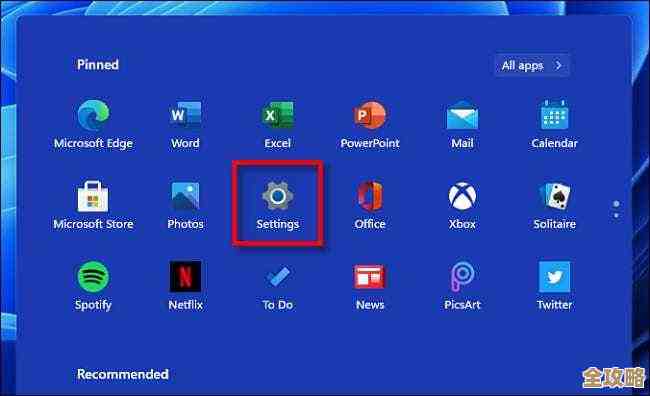
如果你觉得编辑注册表太复杂或有风险,使用专门的定制软件是更简单安全的选择,这类软件通常提供图形化界面,只需点选即可完成任务栏位置的更改,一个被广泛推荐的工具是 StartAllBack(来源:MajorGeeks, GitHub 等社区)。
-
下载和安装:
- 从可信的软件下载网站(如MajorGeeks或软件官网)下载StartAllBack。
- 安装软件,过程中可能需要重启电脑或资源管理器。
-
配置任务栏位置:
- 安装完成后,通常会在系统托盘或开始菜单中出现它的配置界面,你也可以在“设置”中搜索“StartAllBack”来打开它。
- 在软件的主界面中,寻找与“任务栏”相关的选项,不同版本界面可能略有不同,但功能类似。
- 你会看到一个明确的下拉菜单或单选按钮,允许你选择任务栏的位置,包括“底部”、“左侧”、“顶部”和“右侧”。
- 直接选择“右侧”,设置会立即生效,无需重启。
-
优点:
- 安全:无需直接操作注册表,降低了误操作风险。
- 功能丰富:除了移动任务栏,这类软件通常还允许你恢复Windows 10风格的开始菜单、调整任务栏样式等,提供了更多的个性化选项。
- 可逆性强:如果不喜欢,只需在软件中改回默认设置或卸载软件即可。
方法比较与注意事项
- 注册表修改:优点是免费、无需安装额外软件,是系统原生的修改方式,缺点是操作有风险,且如果未来Windows系统更新,有可能重置这项设置,需要重新修改。
- 第三方软件:优点是安全、便捷、功能多,适合不熟悉技术的用户,缺点是需要安装软件,大部分优秀软件是付费的(通常有试用期)。
无论选择哪种方法,在操作前做好备份总是个好习惯,成功将任务栏移动到右侧后,你可能需要一点时间来适应新的布局,但很快你就会发现它在宽屏显示器上带来的效率提升,希望这份指南能帮助你顺利完成设置。
本文由太叔访天于2025-12-05发表在笙亿网络策划,如有疑问,请联系我们。
本文链接:https://www.haoid.cn/wenda/65701.html