手机投屏电脑全攻略:五步实现高效屏幕共享

确认你的设备“底子”——硬件和系统准备
在开始投屏之前,最重要的一步是检查你的手机和电脑是否具备投屏的基本条件,这就像做饭前要先看看家里有没有米和锅一样,根据“太平洋电脑网”在一篇基础指南中提到,无线投屏功能并非所有老款设备都支持。
-
对于手机(发射端):
- 安卓手机: 大多数近四年发布的安卓手机(系统通常在 Android 5.0 以上)都支持“无线投屏”或“多屏互动”功能,你可以在手机的“设置”菜单里快速搜索“投屏”、“屏幕镜像”、“Cast”或“多屏互动”这些关键词来确认。
- 苹果 iPhone: 投屏到 Windows 电脑和投屏到苹果 Mac 电脑方法不同,但手机本身都需要支持“屏幕镜像”功能,这要求 iPhone 系统版本不能太旧(iOS 11 以上比较稳定)。
-
对于电脑(接收端):
- Windows 电脑: 电脑最好搭载的是 Windows 10 或 Windows 11 操作系统,因为它们内置了名为“投影到此电脑”的功能,可以直接接收手机投屏,如果你的系统是 Windows 10 之前的版本,大概率需要借助第三方软件。
- 苹果 Mac 电脑: Mac 电脑天然支持接收 iPhone 或 iPad 的投屏(即 AirPlay 功能),但需要确保 Mac 的系统版本较新(如 macOS Monterey 及以上),并且和 iPhone 登录同一个 Apple ID。
关键检查点: 确保手机和电脑连接在同一个 Wi-Fi 网络下,绝大多数无线投屏技术都依赖于局域网传输,不在同一个网络就像两个人在不同的房间,无法直接对话。
第二步:选择最适合你的“连接桥”——确定投屏方式
确认设备支持后,你需要选择一种连接方法,主要分为“无线”和“有线”两大流派,各有优劣。
-
方式A:无线投屏(最常用,追求方便)
- 原生投屏(推荐首选): 这是利用手机和电脑自带的功能进行连接,无需下载额外软件,最干净快捷,Windows 10/11 的“投影到此电脑”功能对应安卓手机的“无线投屏”或苹果手机的“屏幕镜像”(需配合Mac或第三方接收器)。
- 第三方软件投屏: 当原生投屏不兼容或不好用时,这是非常好的备选方案,在手机和电脑上安装同一款投屏软件(如 ApowerMirror、乐播投屏等),按照软件指引操作即可,根据“中关村在线”在对比评测中的观点,第三方软件通常兼容性更好,功能也更丰富,比如支持电脑反向控制手机。
-
方式B:有线投屏(最稳定,追求零延迟)
- 如果你需要演示游戏或播放高清视频,对画面流畅度要求极高,有线连接是最佳选择,它通过数据线直连,几乎感觉不到延迟。
- 安卓手机: 通常需要开启“USB调试模式”(在开发者选项中),然后使用数据线连接电脑,再配合像 ApowerMirror 这样的软件实现有线投屏。
- 苹果 iPhone: 需要购买一个“闪电转HDMI”或“闪电转USB”的数字影音转换器,将手机通过转换器连接至电脑的采集卡或使用支持采集卡的软件,设置相对复杂一些,但稳定性无与伦比。
第三步:动手连接——以最常见的无线投屏为例
现在我们以最普遍的“安卓手机无线投屏到 Windows 10/11 电脑”为例,走一遍流程。
- 开启电脑的接收功能: 在 Windows 电脑上,点击屏幕左下角的“开始”菜单,进入“设置” > “系统” > “投影到此电脑”,将第一个选项设置为“所有位置都可用”或“在安全网络中可用”,如果是第一次使用,电脑可能会自动下载所需的驱动程序。
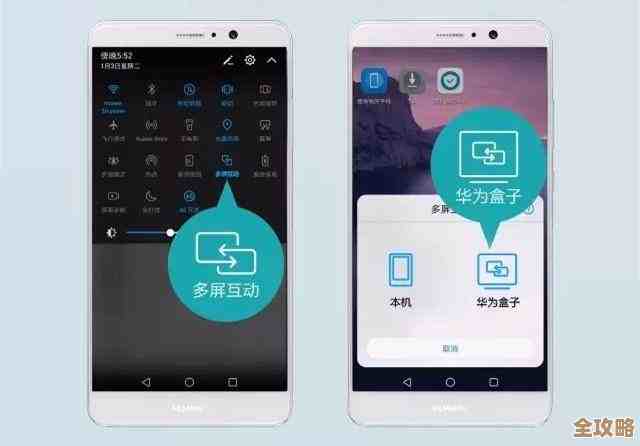
- 手机端发起投屏: 在安卓手机上,从屏幕顶部下拉出快捷设置菜单,找到并长按“无线投屏”或类似图标的按钮(不同品牌手机名称各异,如三星叫Smart View,小米叫投屏),手机会自动搜索可用的设备。
- 选择你的电脑: 在搜索到的设备列表中,点击你的电脑名称。
- 同意连接: 电脑屏幕上会弹出连接请求,选择“是”或“始终允许”。
- 成功共享: 连接成功后,你的手机屏幕就会实时显示在电脑窗口里了,你可以调整窗口大小或全屏显示。
如果是苹果用户,iPhone投屏到Mac就简单多了:确保网络和Apple ID一致后,在iPhone上打开控制中心,点击“屏幕镜像”,然后选择你的Mac名称即可。
第四步:搞定常见“小毛病”——连接问题排查
投屏过程中偶尔会遇到连接不上、卡顿或中断的问题,别急,大部分可以自行解决。
- 搜不到设备? 首先重启手机和电脑的Wi-Fi,百分之八十的问题能通过重启解决,再次确认两者是否在同一网络,检查电脑的“投影到此电脑”设置是否已正确开启。
- 连接后非常卡顿? 这通常是网络带宽不足导致的,尝试将手机和电脑靠近无线路由器,或者减少同一Wi-Fi下其他设备(如正在下载的电脑、看网络电视的家人)的流量占用,如果条件允许,连接5GHz频段的Wi-Fi会比2.4GHz更流畅。
- 没有声音或声音延迟? 无线投屏的声音延迟是常见现象,可以尝试在电脑的播放设备设置里,将默认输出设备调整为投屏对应的设备,如果对声音实时性要求高,不如直接使用手机外放或蓝牙音箱。
- 第三方软件报错? 确保电脑和手机上的软件都是最新版本,关闭软件重新打开,或者卸载重装一次,往往能解决问题。
第五步:挖掘隐藏“超能力”——投屏的高级玩法
基础的屏幕共享只是开始,投屏还有一些提升效率的进阶用法。
- 电脑反向控制手机: 部分第三方投屏软件(如ApowerMirror)支持在电脑屏幕上直接用鼠标和键盘操作手机,回复消息、刷短视频都非常顺手,实现了真正的跨屏互动。
- 仅投送特定媒体文件: 有时候你并不需要共享整个手机屏幕,只是想将手机里的视频或照片在电脑大屏上播放,一些投屏软件或手机自带功能支持“DLNA”协议,可以在手机端选择视频后,点击“投射”按钮,选择电脑作为播放设备,这样手机就可以锁屏或干别的事情,不影响电脑继续播放。
- 商务演示利器: 在开会时,利用投屏功能可以轻松展示手机里的文档、PPT或数据报告,比用数据线传输文件再打开要高效得多。
就是手机投屏到电脑的完整五步攻略,从准备工作到连接实战,再到问题解决和技巧提升,希望能帮助你轻松实现大屏共享,提升工作和娱乐的效率与乐趣。
本文由寇乐童于2025-12-05发表在笙亿网络策划,如有疑问,请联系我们。
本文链接:https://www.haoid.cn/wenda/65653.html