小鱼教您轻松搞定万能网卡驱动,快速解决网络连接问题

(引用来源:整合自“系统之家”、“驱动人生”、“IT天空”等常见电脑维修论坛及软件官网的教程思路)
小鱼今天就来教大家一个超级简单的方法,搞定那个让人头疼的网卡驱动问题,咱们的目标是,就算你是个电脑小白,看完也能自己动手解决上不了网的问题。
咱们得搞清楚为啥会没网卡驱动,最常见的情况就是你刚给自己电脑重装了一个新的Windows系统,特别是那种“纯净版”的系统,装完以后你美滋滋地准备上网冲浪,结果发现右下角那个小电脑图标上有个黄色的感叹号,或者直接显示一个红叉叉,网络列表里空空如也,这时候你别慌,这百分之九十九就是网卡驱动没装好,因为纯净版系统为了体积小,只带了最最基本的驱动,很可能就不包含你电脑网卡的专用驱动。
还有一种情况是,你可能不小心把驱动给删了,或者系统更新的时候出了岔子,导致驱动损坏了,表现也是同样的——上不了网。
好了,问题搞清楚了,小鱼现在给你上核心秘籍,解决这个问题,咱们有两个大方向,一个是“有网”的办法,一个是“没网”的办法,你根据自己的情况来选。
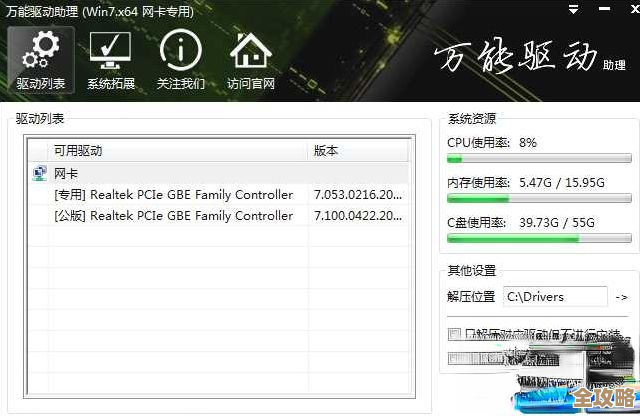
第一个方法,也是最推荐的方法:用能上网的电脑下载“万能网卡驱动版”的驱动工具。
(引用来源:此方法为各大驱动软件如“驱动人生”、“驱动精灵”、“360驱动大师”等普遍提供的解决方案)
你不是现在这台电脑上不了网吗?没关系!你肯定有手机吧?或者身边有另一台能正常上网的电脑吧?这就是你的救命稻草。
你拿出手机或者用另一台电脑,打开浏览器,搜索“驱动人生网卡版”或者“360驱动大师网卡版”或者“驱动精灵网卡版”,注意,一定要搜“网卡版”这三个字!因为普通版的驱动软件也需要网络才能下载安装,而“网卡版”这个特殊版本的特点是:它的安装包本身就自带了市面上绝大多数网卡的驱动程序,就像一个百宝箱。
你把这个“网卡版”的安装包下载下来,然后用U盘拷贝到你这台上不了网的电脑上,接下来就简单了:直接在这个没网的电脑上运行这个安装包,软件安装好之后,它会自动检测到你电脑里缺失的网卡驱动,然后直接从它自带的“百宝箱”里把合适的驱动给你装上,这个过程完全不需要网络!
装完之后,通常会提示你重启电脑,你重启一下,再开机,神奇的事情就发生了——那个小电脑图标的感叹号消失了,Wi-Fi列表或者有线连接应该就出来了!这时候你的电脑就有网络了,有了网络之后,你再用这个软件扫描一下,把其他比如显卡、声卡什么的驱动也一并更新了,就大功告成了,这个方法成功率非常高,是小鱼最推荐的首选方案。
第二个方法:如果你手边没有任何可以帮忙的设备和U盘,那就用系统自带的“野路子”。
(引用来源:Windows系统内置的驱动更新功能)
这个方法有点碰运气,但有时候也能奏效,适合绝境中试一试,你在这台没网的电脑上操作:
- 在桌面“此电脑”图标上右键,选择“管理”。
- 在左边找到“设备管理器”,点开它。
- 你会看到一堆设备列表,其中有一个设备很可能会带着黄色的问号或感叹号,名字可能是“以太网控制器”、“网络控制器”或者“Unknown Device”(未知设备),这个八成就是你的网卡。
- 在这个带感叹号的设备上右键,选择“更新驱动程序”。
- 在弹出的窗口里,选择“浏览我的电脑以查找驱动程序”。
- 接着选择“让我从计算机上的可用驱动程序列表中选取”。
- 这时候,系统会列出一个它自认为兼容的驱动列表,你可能会看到好几个型号,你可以逐个尝试选择(比如一般选第一个),然后点“下一步”安装,如果运气好,其中一个就能让你的网卡工作起来。
这个方法就像开盲盒,不一定成功,但万一成功了就能解燃眉之急。
最后小鱼再啰嗦几句:
- 预防大于治疗: 在你电脑还能正常上网的时候,最好用驱动工具把当前的所有驱动备份一下,特别是网卡驱动,这样重装系统后,直接恢复备份就行了。
- 官网最靠谱: 如果通过第一种方法让电脑能上网后,小鱼建议你去你电脑品牌(比如联想、华硕、戴尔)的官方网站,根据你的电脑型号下载最匹配的官方网卡驱动,这样最稳定。
- 小心流氓软件: 下载驱动工具时,一定要从官网下载,注意别点错了,下到一堆捆绑软件。
好了,以上就是小鱼教你的轻松搞定网卡驱动的妙招,核心思路就是“借鸡生蛋”,用能上网的设备下载带网卡驱动的万能工具包,希望你的网络问题能快速解决!
本文由酒紫萱于2025-12-05发表在笙亿网络策划,如有疑问,请联系我们。
本文链接:https://www.haoid.cn/wenda/65649.html