应对Win11更新黑屏故障:详细排查与恢复指南分享!

朋友,你是不是刚给电脑升级了Win11,或者自动更新完之后,一开机屏幕就黑了?只能看到一个鼠标指针,或者干脆什么都看不到,心里咯噔一下,感觉电脑“变砖”了?别慌,这种情况虽然吓人,但很多时候我们自己就能解决,下面我就把从简单到复杂的排查和恢复方法给你捋一遍,咱们一步步来。
第一步:先试试最“温柔”的唤醒
有时候电脑不是真的坏了,只是更新后系统“睡过头了”,给它一个温柔的唤醒:
- 耐心等待:开机黑屏后,先别急着强制关机,等上10-15分钟,特别是机械硬盘的电脑,系统可能在后台进行更新配置,只是比较慢。
- 尝试唤醒操作:按一下键盘上的 Windows徽标键、Esc键 或者 Ctrl + Alt + Delete 组合键,看看屏幕有没有反应,会不会跳出登录界面或任务管理器,如果任务管理器能弹出来,那就成功了一大半,你可以在“文件”里运行“新建任务”,输入“explorer.exe”来尝试重启桌面界面(根据微软官方支持社区常见问题解答中用户互助方案)。
第二步:温柔”无效,来点“强硬”重启
如果上面那招没用,我们就需要强制重启来打断可能卡住的进程。
- 强制关机并重启:长按电源键10秒左右,直到电脑完全关闭,然后等待30秒,再按电源键正常开机,这次启动时,系统可能会自动进入Windows恢复环境(WinRE),并提示“自动修复”,让它尝试自动诊断和修复问题(此流程基于Windows系统设计的一般故障恢复机制)。
- 进入安全模式:如果自动修复没自动弹出,或者修复失败,我们需要主动进入安全模式,方法是在电脑开机看到品牌Logo(或Windows徽标)时,立刻再次长按电源键强制关机。重复这个“开机→看到Logo→强制关机”的过程2到3次,第三次正常开机时,系统就会认为启动连续失败,自动进入“自动修复”界面,在修复界面,选择“高级选项” -> “疑难解答” -> “高级选项” -> “启动设置” -> “重启”,重启后按数字键“4”或“F4”进入安全模式(此方法为微软官方提供的进入WinRE的通用方法)。
第三步:在安全模式里“动手术”
安全模式只加载最核心的驱动和程序,能进去就说明系统本身没完全崩溃,问题很可能出在驱动或软件冲突上。
- 卸载有问题的更新:进入安全模式后,点击开始菜单,输入“控制面板”,进入“程序”下的“卸载程序”,然后点击左侧的“查看已安装的更新”,按安装日期排序,找到最近安装的Windows更新(通常以“KB”开头),右键点击它,选择“卸载”,卸载后重启电脑,看是否能正常进入系统(此操作参考自微软支持文档关于回滚更新的建议)。
- 回滚显卡驱动:黑屏很可能是新更新和显卡驱动不兼容,在安全模式下,右键点击开始菜单,选择“设备管理器”,找到“显示适配器”,展开后右键点击你的显卡,选择“属性”,在“驱动程序”选项卡下,点击“回退驱动程序”(如果此选项可用),并说明是出于故障排查,回退后重启(此方法为处理显卡驱动冲突的常见手段)。
- 禁用开机启动项:有时候是某个开机自启的软件捣的鬼,在安全模式下,按Ctrl+Shift+Esc打开任务管理器,切换到“启动”选项卡,将非必要的程序全部右键“禁用”。
第四步:最后的“大招”——系统还原或重置
如果以上方法都无效,我们还有保底方案。
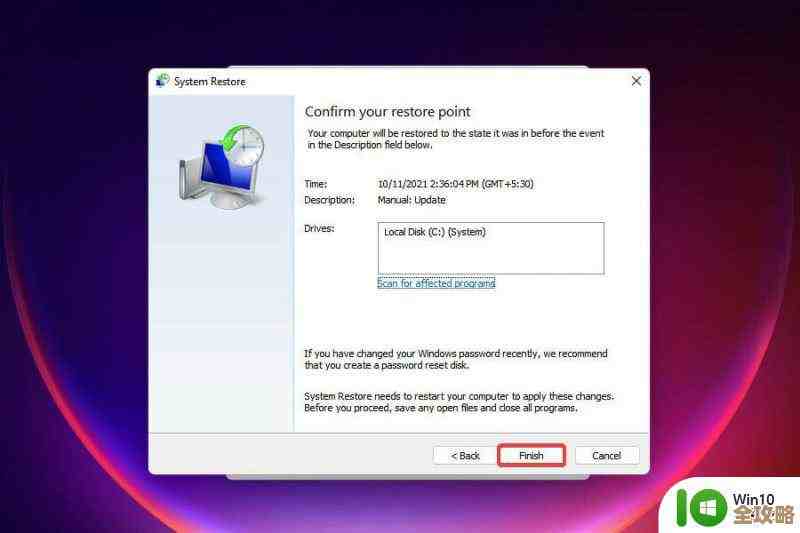
- 系统还原:如果你之前创建过系统还原点,那就太幸运了,在安全模式的“高级选项”里,选择“系统还原”,选择一个更新安装之前的日期还原点,将系统恢复到正常的状态(此功能需预先启用)。
- 重置此电脑:这是最终手段,会重装Windows,但你可以选择“保留我的文件”来避免数据丢失,同样在“高级选项”的“疑难解答”里,选择“重置此电脑”,虽然会需要重新安装一些软件,但通常能彻底解决因系统文件损坏导致的复杂问题(此功能为Windows内置的恢复选项)。
重要提醒: 在整个过程中,如果你有非常重要的文件在C盘(桌面、文档等),并且无法进入系统,可以尝试用另一台电脑制作一个Windows安装U盘(微软官网提供媒体创建工具),然后从U盘启动,在安装界面选择“修复计算机”来访问高级启动选项,甚至可能有机会备份文件。
希望这些步骤能帮你把电脑从黑屏中拯救回来!操作前别紧张,一步步来,大部分问题都能解决。
本文由召安青于2025-12-05发表在笙亿网络策划,如有疑问,请联系我们。
本文链接:https://www.haoid.cn/wenda/65614.html